

Dateien anhängen (Pro)
Sie können Dateien an einen Befund, ein Engagement oder einen Test anhängen, um unterstützenden Kontext bereitzustellen — zum Beispiel einen Proof-of-Concept-Screenshot, einen rohen Scanner-Bericht, ein Netzwerkdiagramm oder eine Tabelle, die ein Ergebnis belegt.
Jedes Objekt behält seinen eigenen Satz an Dateien, und Sie können bis zu 10 Dateien an ein einzelnes Objekt anhängen.
Unterstützte Dateitypen
Standardmäßig werden folgende Erweiterungen akzeptiert:
.txt  .pdf  .json  .xml  .csv  .yml  .png  .jpeg
.sarif  .xlsx  .doc  .html  .js  .nessus  .zip  .fpr
Administratoren können diese Liste über die Umgebungsvariable DD_FILE_UPLOAD_TYPES ändern.
Das Hochladen einer Datei, deren Erweiterung nicht in der Liste enthalten ist, wird abgelehnt.
So hängen Sie eine Datei an einen Befund an
Öffnen Sie den Befund, an den Sie eine Datei anhängen möchten.
Klicken Sie oben rechts im Befund auf das Zahnrad-Menü (⚙) und wählen Sie Datei hinzufügen.
Geben Sie einen Titel für die Datei ein, wählen Sie die Datei von Ihrem Computer aus und speichern Sie.
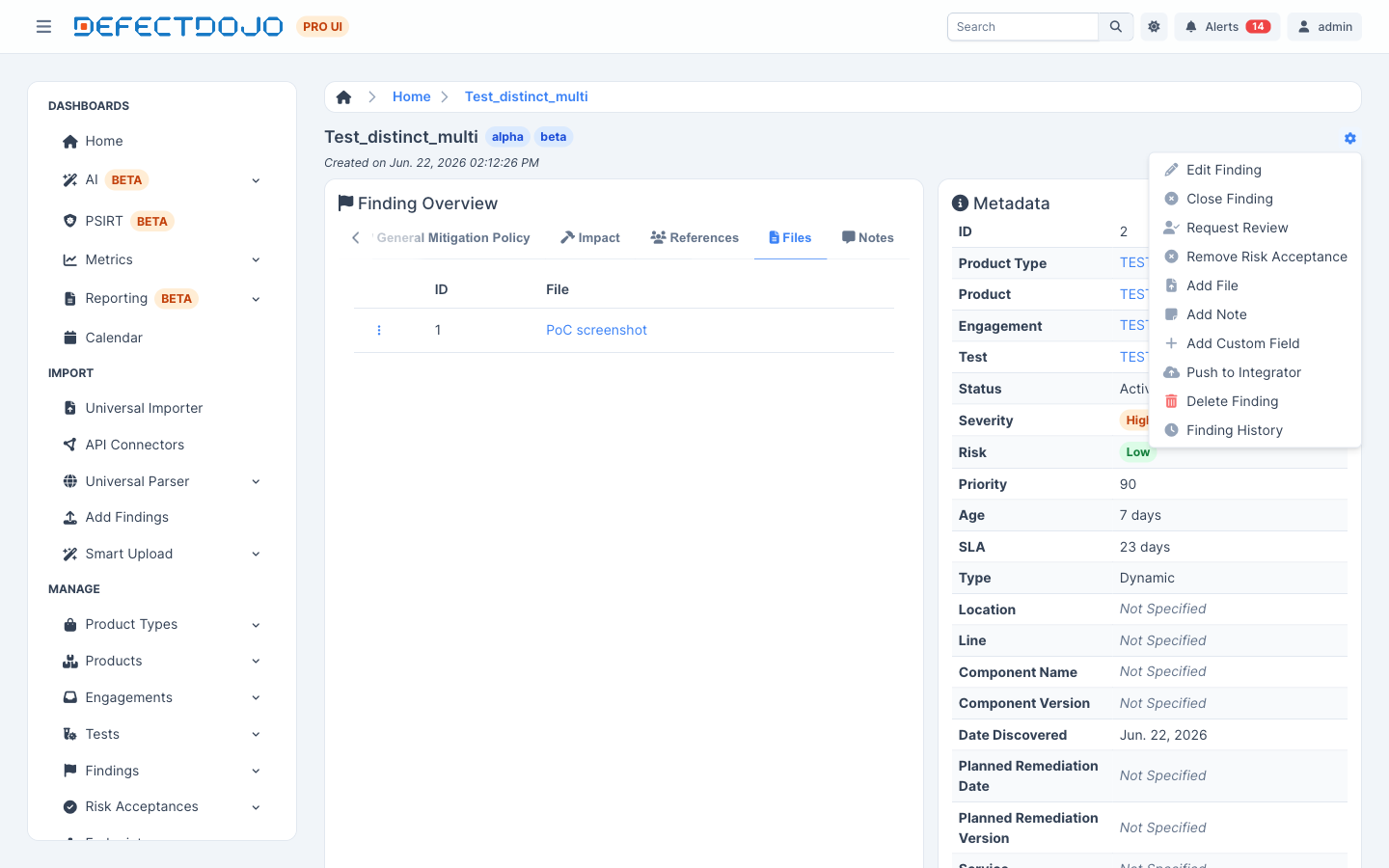
Dasselbe Zahnrad-Menü ist auf den Seiten Engagement und Test verfügbar, sodass Dateien auf dieselbe Weise an jedes dieser Objekte angehängt werden können.
Dateien anzeigen und herunterladen
Angehängte Dateien werden im Reiter Dateien der Befundübersicht aufgeführt (sowie im entsprechenden Bereich bei Engagements und Tests). Klicken Sie auf den Titel einer Datei, um sie herunterzuladen.
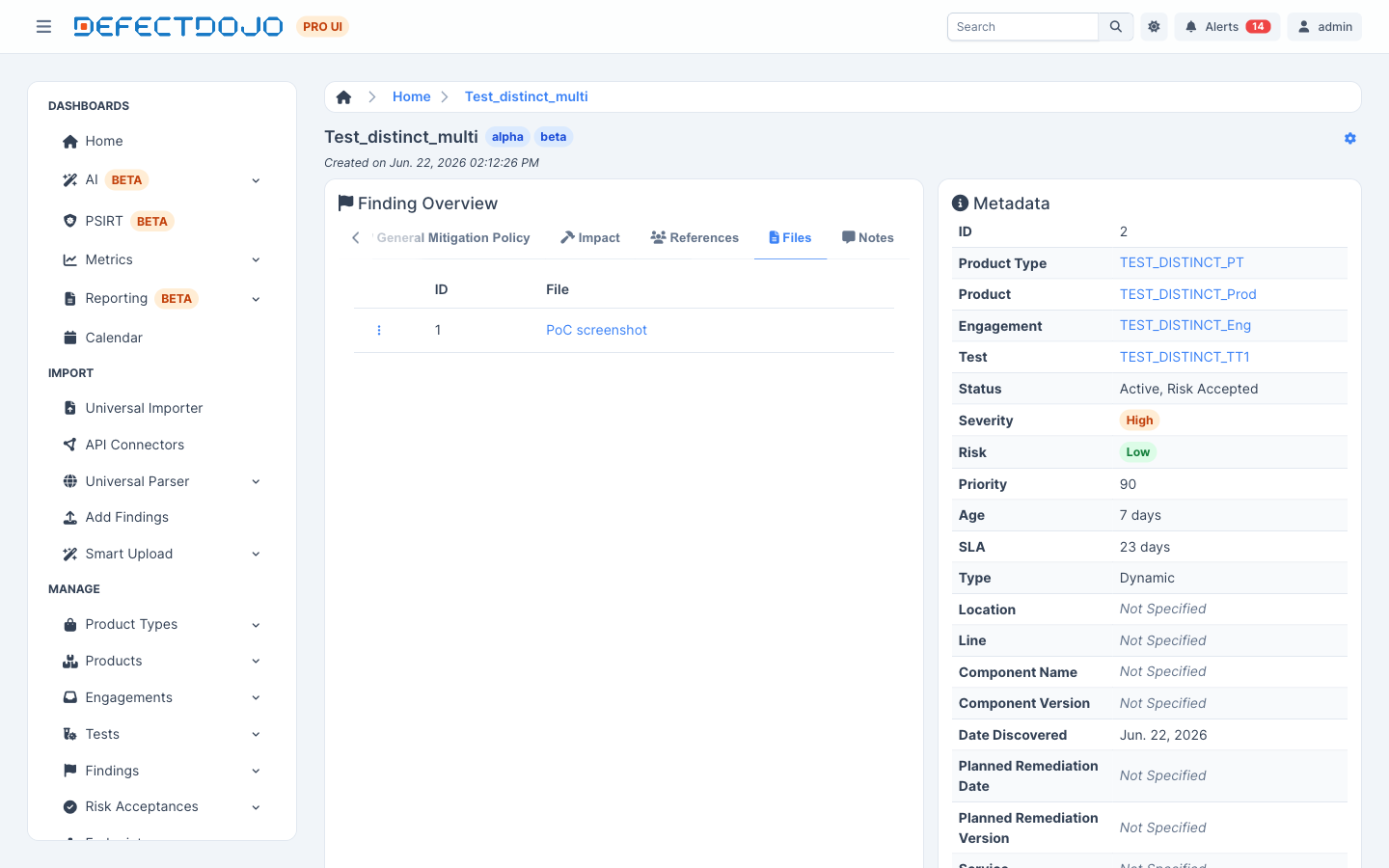
Der Zugriff wird auf Berechtigungen geprüft: Ein Benutzer muss über die Berechtigung Anzeigen für den übergeordneten Befund, das Engagement oder den Test verfügen, um dessen Dateien herunterzuladen.
Dateien löschen
Um eine Datei zu entfernen, öffnen Sie das Zeilenmenü der Datei (das Symbol ⋮) im Reiter Dateien und wählen Sie Datei löschen. Dasselbe Menü bietet auch Dateiname bearbeiten, um einen Anhang umzubenennen.