

Dateien anhängen (Open Source)
Sie können Dateien an einen Befund, ein Engagement oder einen Test anhängen, um unterstützenden Kontext bereitzustellen — zum Beispiel einen Proof-of-Concept-Screenshot, einen unbearbeiteten Scanner-Bericht, ein Netzwerkdiagramm oder eine Tabelle, die ein Ergebnis belegt.
Jedes Objekt verwaltet seinen eigenen Satz an Dateien, und Sie können bis zu 10 Dateien an ein einzelnes Objekt anhängen.
Unterstützte Dateitypen
Standardmäßig werden folgende Dateiendungen akzeptiert:
.txt  .pdf  .json  .xml  .csv  .yml  .png  .jpeg
.sarif  .xlsx  .doc  .html  .js  .nessus  .zip  .fpr
Administratoren können diese Liste über die Umgebungsvariable DD_FILE_UPLOAD_TYPES ändern.
Das Hochladen einer Datei, deren Endung nicht in der Liste enthalten ist, wird vom Formular abgelehnt.
Bilddateien (wie .png und .jpeg) werden als Miniaturvorschau dargestellt, während andere
Dateitypen mit einem generischen Dateisymbol angezeigt werden. In beiden Fällen lädt ein Klick
auf die Datei sie herunter.
So hängen Sie eine Datei an einen Befund an
Öffnen Sie den Befund, an den Sie eine Datei anhängen möchten.
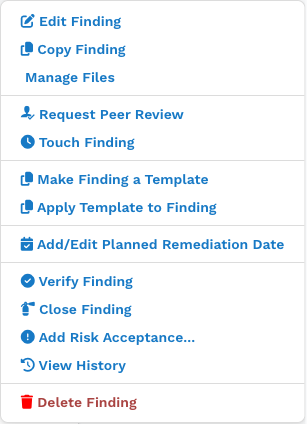
Öffnen Sie das Aktionsmenü (die Schaltfläche ☰ oben rechts im Befund) und klicken Sie auf Manage Files.
Geben Sie auf der Seite Add files einen Title für die Datei ein und wählen Sie die Datei von Ihrem Computer aus. Sie können bis zu drei Dateien gleichzeitig hinzufügen; speichern Sie und kehren Sie bei Bedarf zurück, um weitere hinzuzufügen.
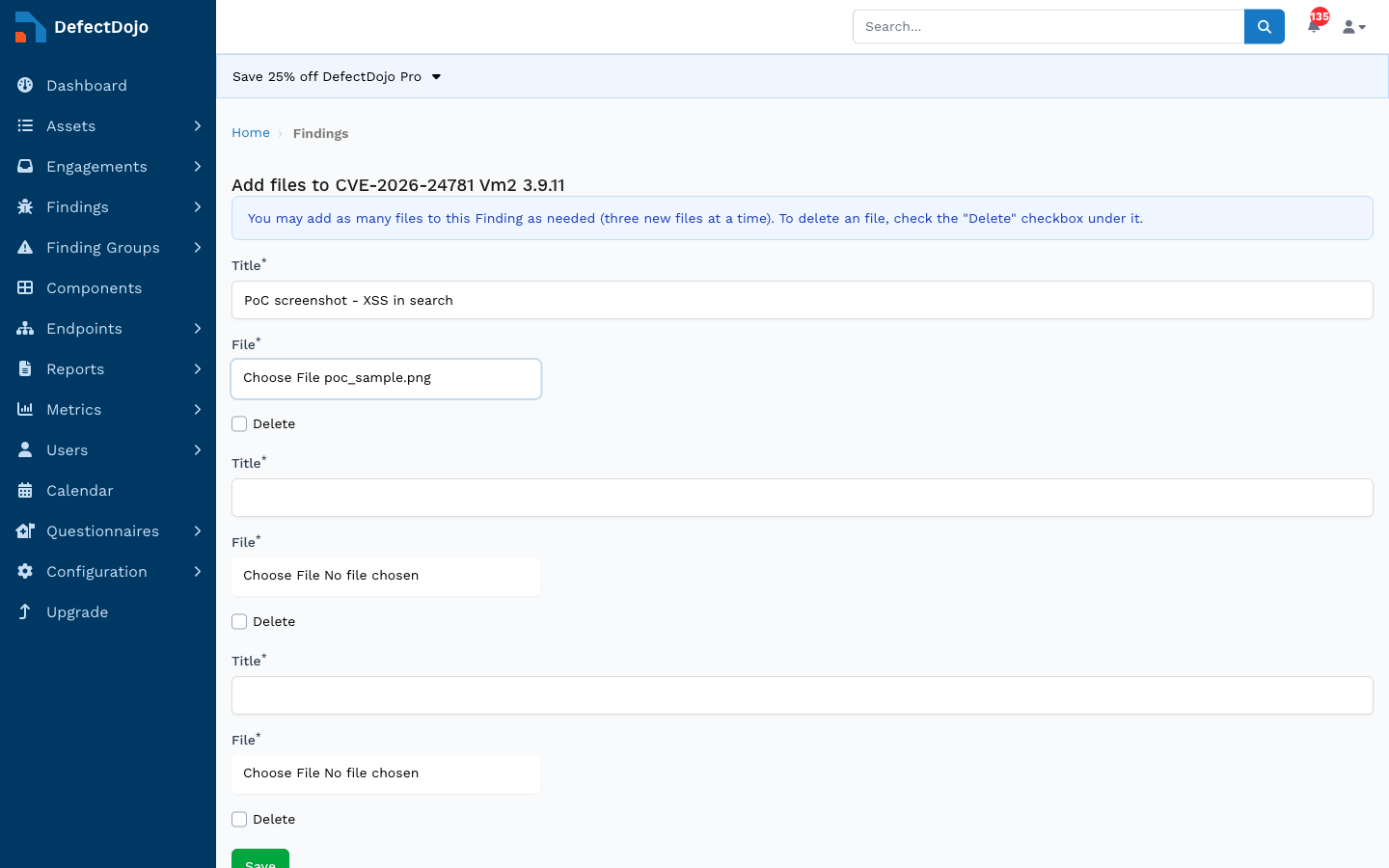
Klicken Sie auf Save.
Die Datei wird anschließend im Panel Files des Befunds aufgeführt. Bilddateien erscheinen als Miniaturansicht:

Dateien an Engagements und Tests anhängen
Engagements und Tests verwenden denselben Manage Files-Workflow:
- Öffnen Sie auf der Detailseite eines Engagement oder Test das Panel Files und klicken Sie auf dessen Bearbeiten-Schaltfläche (Stift), um dann Dateien genau wie bei einem Befund hinzuzufügen.
Wie bei Befunden werden Bildanhänge als Miniaturansicht dargestellt, und andere Dateitypen zeigen ein generisches Dateisymbol.
Dateien ansehen und herunterladen
Angehängte Dateien erscheinen im Panel Files auf der Detailseite des Objekts. Klicken Sie auf eine beliebige Datei, um sie herunterzuladen. Der Zugriff wird über Berechtigungen geprüft: Ein Benutzer benötigt die Berechtigung view für den übergeordneten Befund, das Engagement oder den Test, um dessen Dateien herunterzuladen.
Dateien löschen
Um eine Datei zu entfernen, öffnen Sie Manage Files für das Objekt, aktivieren Sie das Kontrollkästchen Delete unter der zu entfernenden Datei und klicken Sie auf Save.