

Sensei einrichten (Pro)
Hinweis: Sensei ist eine Funktion, die ausschließlich in DefectDojo Pro verfügbar ist, und befindet sich derzeit in der BETA-Phase.
Die Einrichtung von Sensei besteht aus zwei Teilen: Zunächst verbinden Sie einen Versionsverwaltungs-Anbieter, und anschließend binden Sie die Repositories an, die Sie scannen möchten. Dazu benötigen Sie eine globale Rolle als Maintainer oder Owner. Sensei unterstützt:
- GitHub: eine GitHub App (github.com oder GitHub Enterprise Server).
- GitLab: ein Access Token (gitlab.com oder selbst gehostet).
- Bitbucket: Cloud oder Server/Data Center, über OAuth (empfohlen), ein Atlassian API-Token oder ein Access Token.
- Azure DevOps: ein Personal Access Token.
Onboarding, Konfiguration, Scannen und Fixen laufen bei jedem Anbieter gleich ab; nur die anfängliche Verbindung unterscheidet sich. Diese Seite behandelt das Verbinden einer GitHub App, GitHub Enterprise Server, GitLab, Bitbucket und Azure DevOps; der Schritt Repositories auswählen und alles danach ist für alle gleich.
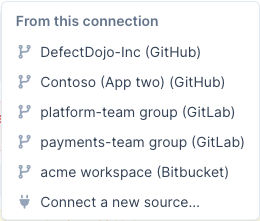
Add Repositories im Sensei-Hub ist der Einstiegspunkt für beides. Es öffnet ein Menü, das jede Verbindung mit ihrem Namen auflistet: Wählen Sie eine aus, um Repositories daraus auszuwählen, oder wählen Sie Connect a new source, um einen noch nicht verbundenen Anbieter einzurichten. Ist noch nichts verbunden, gelangen Sie direkt in den Verbindungs-Ablauf.
Verbindungen
Eine Verbindung ist eine konfigurierte Versionsverwaltungs-Identität: eine GitHub-App-Registrierung, ein GitLab-Token, ein Bitbucket-Workspace oder eine Azure-DevOps-Organisation. Sie binden Repositories über eine Verbindung an und verwalten oder trennen diese auf der Seite Connections (die Schaltfläche Connections im Sensei-Hub).
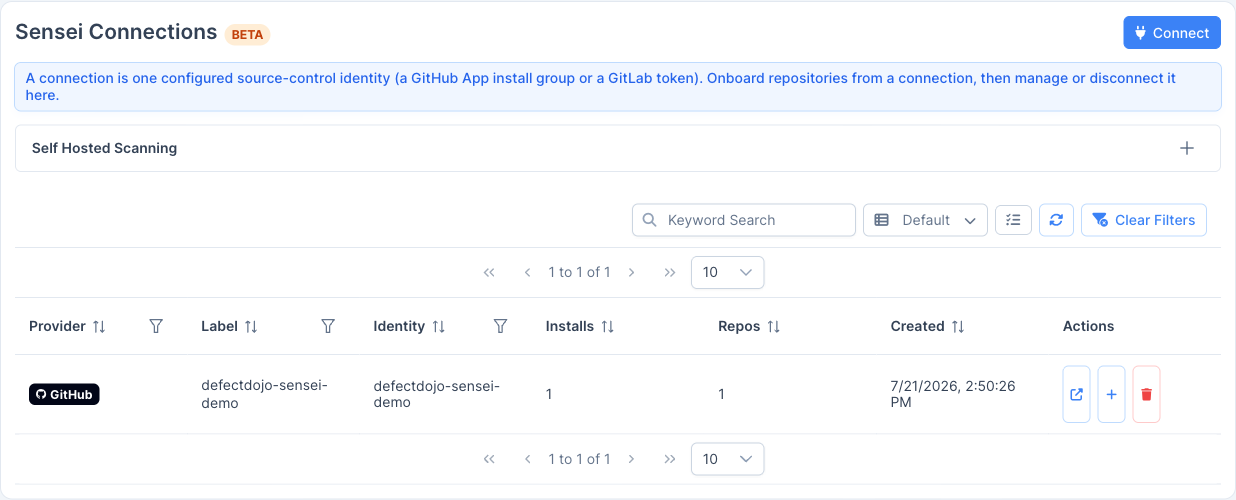
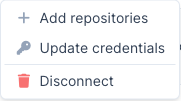
Die Tabelle zeigt für jede Verbindung Label, Identität, Anzahl der angebundenen Repositories, Erstellungsdatum und Anbieter. Nutzen Sie die Zeilenaktionen (das Menü links in jeder Zeile), um die Verbindung beim jeweiligen Anbieter zu verwalten, Repositories aus dieser Verbindung hinzuzufügen, sie zur Bearbeitung zu öffnen (Update credentials, bei GitHub Manage App & installations) oder sie zu trennen.
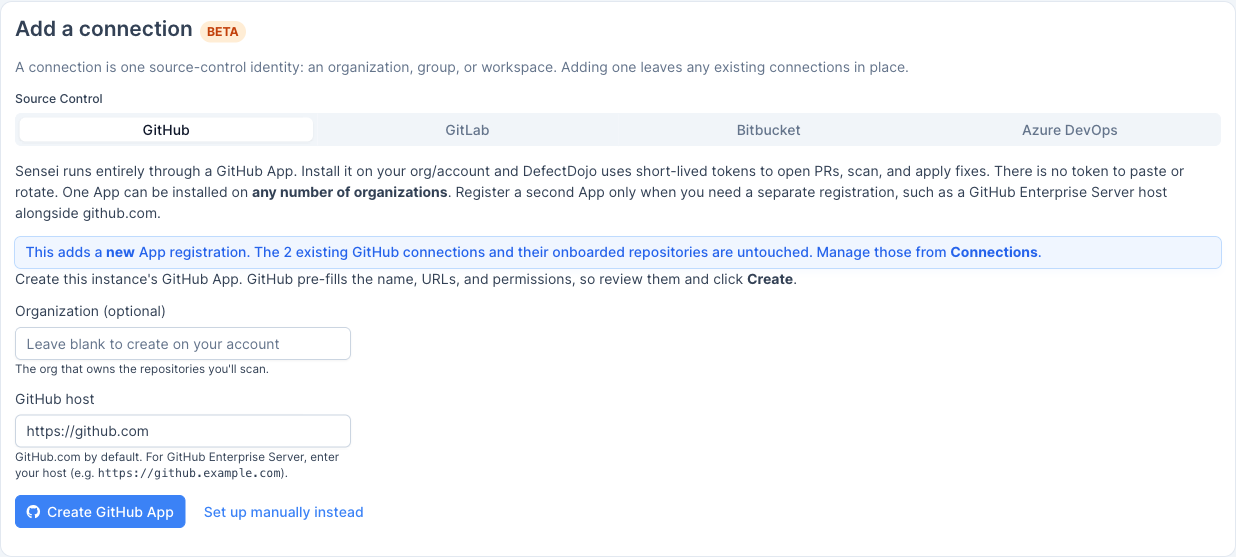
 Add a connection zeigt niemals die Details einer bestehenden Verbindung. Alles zu einer bereits vorhandenen Verbindung finden Sie auf deren eigenem Bildschirm, den Sie über ihre Zeile erreichen.
Mehrere Organisationen pro Anbieter
Eine Instanz kann so viele Verbindungen enthalten, wie Sie benötigen, für jeden Anbieter, jeweils eine pro Organisation, Gruppe oder Workspace:
- GitHub: Installieren Sie die App auf jeder Organisation oder jedem Benutzerkonto (Install on another account). Eine einzige App-Registrierung deckt sie alle ab. Um separate Registrierungen zu behalten, etwa einen GitHub-Enterprise-Server-Host neben github.com, verwenden Sie Register another GitHub App. Der eigene Zustand einer App (ihre Installationen, Berechtigungsfreigaben, Install on another account und Disconnect this App) befindet sich auf dem Bildschirm dieser Verbindung, den Sie über Manage App & installations in ihrer Zeile öffnen. Bei mehr als einer Registrierung können Sie dort über eine Auswahl zwischen ihnen wechseln.
- GitLab: eine Verbindung pro Gruppen- oder Projekt-Token, auch mehrere auf demselben Host (
gitlab.complus selbst gehostet). - Bitbucket: eine Verbindung pro Workspace.
- Azure DevOps: eine Verbindung pro Organisation, da ein PAT auf Organisationsebene gilt.
Jeder Durchlauf über Connect auf der Connections-Seite fügt eine Verbindung hinzu; das Verbinden einer zweiten Gruppe oder eines zweiten Workspace ersetzt die erste also nie. Vergeben Sie für jede Verbindung ein Connection Label, um sie in der Tabelle auseinanderzuhalten. Jedes Repository speichert, über welche Verbindung es angebunden wurde, und seine Scans, Pull Requests und Fixes verwenden die Anmeldedaten dieser Verbindung. Existieren für einen Anbieter mehrere Verbindungen, fragt das Onboarding, welche verwendet werden soll, statt selbst eine auszuwählen.
Um ein Token, PAT oder App-Passwort zu rotieren, verwenden Sie Update credentials in der Zeile dieser Verbindung. Der sich öffnende Bildschirm bezieht sich auf genau eine Verbindung: Er trägt den Titel Edit connection: <label>, und das Speichern aktualisiert diese Verbindung, statt eine weitere hinzuzufügen. Erreichen Sie ihn stattdessen über Connect, lautet der Titel Add a connection. (GitHub-App-Anmeldedaten werden auf GitHub verwaltet.)
Die Webhook-URL eines Anbieters wird von all seinen Verbindungen gemeinsam genutzt, und jede Verbindung prüft ihr eigenes Secret, sodass Sie nicht pro Gruppe, Workspace oder Organisation eine andere URL benötigen.
⚠️ Das Trennen ist destruktiv: Wenn Sie eine Verbindung trennen, wird sie zusammen mit jedem darüber angebundenen Repository entfernt. Dies kann nicht rückgängig gemacht werden.
Versionsverwaltungs-Anbieter auswählen
Wählen Sie im Sensei-Hub Add Repositories → Connect a new source (oder Connect auf der Connections-Seite), um Add a connection zu öffnen, und wählen Sie dann Ihren Versionsverwaltungs-Anbieter: GitHub (einschließlich GitHub Enterprise Server), GitLab, Bitbucket oder Azure DevOps. Der Verbindungsablauf für jeden Anbieter wird im Folgenden beschrieben.
Eine GitHub App verbinden
Sensei läuft vollständig über eine GitHub App. Installieren Sie sie auf Ihrer Organisation bzw. Ihrem Konto, und DefectDojo verwendet kurzlebige Tokens, um PRs zu öffnen, zu scannen und Fixes anzuwenden. Nichts zum Einfügen, nichts zum Rotieren.
Wählen Sie im Sensei-Hub Add Repositories → Connect a new source (oder Connect auf der Connections-Seite), um Add a connection zu öffnen.
Schritt 1: Die App erstellen
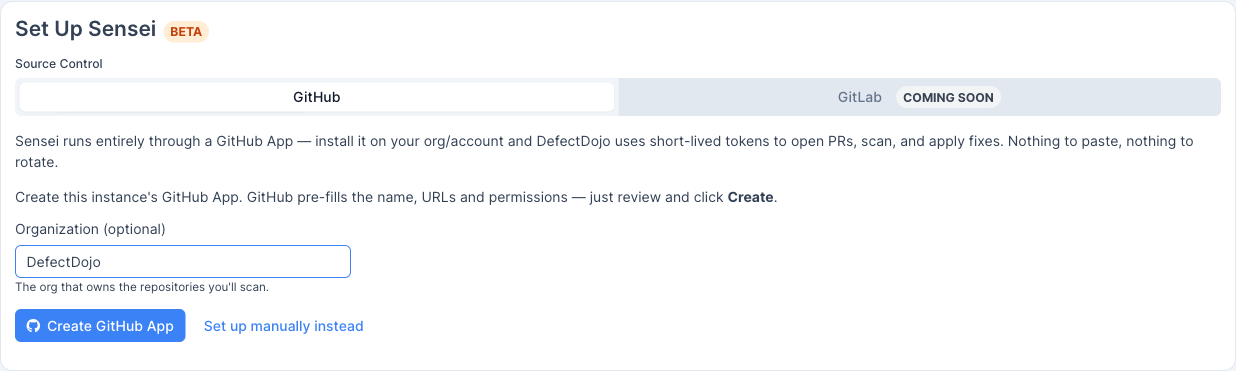
Geben Sie die Organisation ein, der die zu scannenden Repositories gehören (leer lassen, um die App in Ihrem persönlichen Konto zu erstellen), und klicken Sie dann auf Create GitHub App. GitHub füllt Name, URLs und Berechtigungen der App vorab aus; prüfen Sie diese und bestätigen Sie.
GitHub öffnet eine Bestätigungsseite. Klicken Sie auf Create GitHub App for <org>, um die App unter dieser Organisation zu registrieren.
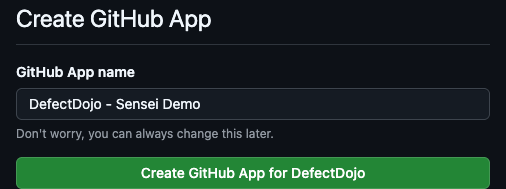
🔑 Tipp: Erstellen Sie die App in derselben Organisation, der die zu scannenden Repositories gehören. Der App-Owner wird bei der Erstellung festgelegt.
Schritt 2: Die App installieren
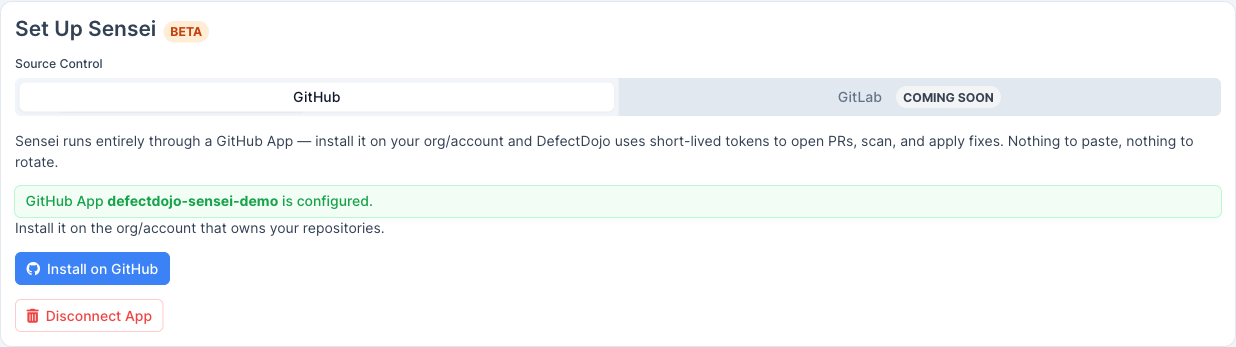
Zurück in DefectDojo wird die App als configured angezeigt. Klicken Sie auf Install on GitHub, um sie in Ihrer Organisation zu installieren.
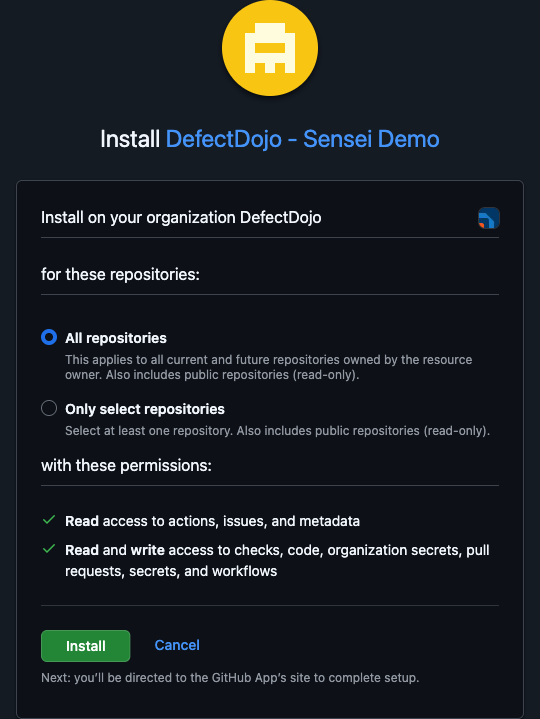
Bestätigen Sie auf GitHub den Installationsort (Ihre Organisation), wählen Sie All repositories oder Only select repositories, und prüfen Sie die angeforderten Berechtigungen. Sensei benötigt Lesezugriff auf Actions, Issues und Metadaten sowie Lese-/Schreibzugriff auf Checks, Code, Pull Requests, Secrets und Workflows, damit es scannen und Fix-PRs öffnen kann. Klicken Sie auf Install.
GitLab verbinden
Sensei unterstützt auch GitLab, sowohl gitlab.com als auch selbst gehostete Instanzen. Statt einer GitHub App verbindet sich GitLab über ein Projekt- oder Gruppen-Access-Token plus einen Webhook; Sensei verwendet dieses Token zum Scannen, zum Öffnen von Merge Requests und zum Anwenden von Fixes.
Wählen Sie im Sensei-Hub Add Repositories → Connect a new source (oder Connect auf der Connections-Seite), um Add a connection zu öffnen, und wählen Sie dann GitLab als Versionsverwaltungs-Anbieter.
Schritt 1: Ein Access Token erstellen
Öffnen Sie in GitLab das Projekt (oder die Gruppe), das/die Sie scannen möchten, und gehen Sie zu Settings → Access tokens → Add new token:
- Role: Developer genügt, um Fix-Branches zu pushen und Merge Requests zu öffnen. Wählen Sie Maintainer, wenn die Push-Regeln des Projekts dies erfordern.
- Scopes:
apiundwrite_repository.
Erstellen Sie das Token und kopieren Sie den generierten glpat-…-Wert (GitLab zeigt ihn nur einmal an).
🔑 Tipp: Ein Gruppen-Access-Token bindet jedes Projekt dieser Gruppe an; ein Projekt-Access-Token gilt nur für das einzelne Projekt.
Schritt 2: Verbinden
Füllen Sie in Add a connection mit ausgewähltem GitLab Folgendes aus:
- GitLab Base URL:
https://gitlab.comoder die URL Ihrer selbst gehosteten Instanz (zum Beispielhttps://gitlab.example.com). - Access Token: das
glpat-…-Token aus Schritt 1. - Webhook Secret: leer lassen, um es automatisch zu generieren (empfohlen). Sie fügen dieses Secret im nächsten Schritt zum Webhook hinzu.
Klicken Sie auf Add GitLab connection. DefectDojo validiert das Token, speichert es verschlüsselt und kann anschließend Projekte auflisten, Merge Requests öffnen und Scans ausführen.
Schritt 3: Den Webhook hinzufügen
Damit DefectDojo Push-, Merge-Request- und Kommentar-Events empfängt, fügen Sie jedem GitLab-Projekt, das Sie anbinden möchten, einen Webhook hinzu (Settings → Webhooks → Add new webhook):
- URL: die auf dem Verbindungsbildschirm angezeigte Webhook-URL (
https://<your-defectdojo-host>/sensei/gitlab/webhooks). - Secret token: das Webhook-Secret aus Schritt 2.
- Trigger events: aktivieren Sie Push events, Merge request events und Comments.
Lassen Sie die SSL-Verifizierung aktiviert, klicken Sie auf Add webhook, und verwenden Sie dann Test → Push events, um zu bestätigen, dass DefectDojo mit HTTP 200 antwortet.
Klicken Sie nach dem Verbinden auf Choose Projects und fahren Sie mit Repositories auswählen fort; Onboarding, Konfiguration und Scannen funktionieren wie bei GitHub.
GitLab-Entsprechungen: Wo diese Anleitung von Pull Request spricht, verwendet GitLab einen Merge Request; der Statuscheck des Pull Requests wird bei GitLab als Commit-Status auf dem Head-Commit des Merge Requests veröffentlicht.
GitHub Enterprise Server verbinden
Sensei funktioniert mit GitHub Enterprise Server (GHES) nach demselben GitHub-App-Modell wie github.com. Nur der Host unterscheidet sich. Da der automatische Erstellungsablauf über das App-Manifest nur für github.com verfügbar ist, erstellen Sie die App auf GHES manuell auf Ihrem Enterprise-Host und geben anschließend deren Anmeldedaten sowie den Host in DefectDojo ein.
Schritt 1: Die App auf Ihrem GHES-Host erstellen
Gehen Sie auf Ihrer GitHub-Enterprise-Server-Instanz zu Settings → Developer settings → GitHub Apps → New GitHub App und erstellen Sie eine App mit denselben Berechtigungen, die Sensei auf github.com verwendet: Lesezugriff für Actions, Issues und Metadaten sowie Lese-/Schreibzugriff für Checks, Code, Pull Requests, Secrets und Workflows. Richten Sie ihren Webhook auf https://<your-defectdojo-host>/sensei/webhooks. Generieren und laden Sie einen Private Key herunter, und notieren Sie sich die App ID (sowie OAuth Client ID/Secret, falls Sie diese festlegen).
Schritt 2: Manuell verbinden
Klicken Sie auf dem Verbindungsbildschirm mit ausgewähltem GitHub auf Set up manually instead und füllen Sie Folgendes aus:
- App ID und Private Key (PEM) aus Schritt 1 (sowie Client ID/Secret und Webhook Secret, falls konfiguriert).
- GitHub Enterprise host: der Host Ihrer Instanz, zum Beispiel
https://github.example.com. DefectDojo leitet daraus die API- (/api/v3) und Web-Origins ab. Für github.com leer lassen.
Klicken Sie auf Save App credentials. DefectDojo validiert sie gegen Ihren Enterprise-Host; installieren Sie anschließend die App und fahren Sie mit Repositories auswählen fort.
🔑 Tipp: Der Host muss von DefectDojo aus erreichbar sein (und DefectDojo für Webhooks von GHES aus). Rein interne Hosts sind unproblematisch, solange beide sich in Ihrem Netzwerk gegenseitig erreichen können.
Bitbucket verbinden
Sensei unterstützt Bitbucket Cloud (bitbucket.org) und Bitbucket Server / Data Center (selbst gehostet). Es werden drei nicht als veraltet markierte Authentifizierungsmethoden angeboten; OAuth wird empfohlen.
Wählen Sie im Sensei-Hub Add Repositories → Connect a new source (oder Connect auf der Connections-Seite), dann Bitbucket sowie Ihr Deployment (Cloud oder Server/Data Center) und den Authentifizierungstyp.
Schritt 1: Die Anmeldedaten erstellen
OAuth (empfohlen): Öffnen Sie in Bitbucket Workspace settings → OAuth consumers → Add consumer:
- Callback URL: die auf dem Verbindungsbildschirm angezeigte URL (
https://<your-defectdojo-host>/sensei/bitbucket/oauth/callback). - Permissions: Account: Read, Repositories: Read + Write, Pull requests: Read + Write (fügen Sie Webhooks: Read + Write hinzu, wenn Sie Webhooks über die API verwalten möchten).
Speichern Sie und kopieren Sie anschließend Key (Client ID) und Secret des Consumers.
API token: Erstellen Sie ein Atlassian-API-Token unter id.atlassian.com (Account settings → Security → API tokens). Verwenden Sie es zusammen mit Ihrer Atlassian-Konto-E-Mail.
Access token: Erstellen Sie in Bitbucket ein Repository- oder Workspace-Access Token und verwenden Sie es als Bearer-Anmeldedaten.
Schritt 2: Verbinden
Zurück auf dem Verbindungsbildschirm mit ausgewähltem Bitbucket:
- OAuth: Fügen Sie Client ID und Client Secret ein und klicken Sie dann auf Connect with Bitbucket. Bestätigen Sie den Consent-Bildschirm; DefectDojo speichert die resultierenden Tokens verschlüsselt und erneuert sie automatisch.
- API token / Access token: Geben Sie Ihren Workspace (Cloud), Ihre E-Mail-Adresse (nur bei API-Token-Authentifizierung) und das Token ein. Geben Sie für Server/Data Center die Base URL Ihres Hosts ein.
DefectDojo validiert die Anmeldedaten und kann anschließend Repositories auflisten, Pull Requests öffnen und Scans ausführen.
Schritt 3: Den Webhook hinzufügen
Fügen Sie jedem Bitbucket-Repository einen Webhook hinzu (Repository settings → Webhooks → Add webhook):
- URL: die auf dem Verbindungsbildschirm angezeigte Webhook-URL (
https://<your-defectdojo-host>/sensei/bitbucket/webhooks). - Secret: das auf der Seite angezeigte Webhook-Secret (verwendet für die HMAC-SHA256-
X-Hub-Signature-Verifizierung). - Triggers: Repository push, Pull request (created, updated, merged, declined) und Pull request comment created (für
/fix-Kommentare).
Klicken Sie nach dem Verbinden auf Choose Repositories und fahren Sie mit Repositories auswählen fort.
Besonderheiten von Bitbucket: Repositories werden als
workspace/repo(Cloud) oderPROJECTKEY/repo(Server) adressiert. Der Statuscheck des Pull Requests wird bei Bitbucket als Build-Status auf dem Head-Commit veröffentlicht. OAuth ist die empfohlene Methode, da sie im Benutzerkontext läuft (keine Workspace-/Benutzername-Eigenheiten) und sich automatisch erneuert; App-Passwörter sind veraltet und werden nicht unterstützt.
Azure DevOps verbinden
Sensei unterstützt Azure DevOps Repos über ein Personal Access Token (PAT). Repositories befinden sich in einer Hierarchie aus Organisation → Projekt → Repository.
Wählen Sie im Sensei-Hub Add Repositories → Connect a new source (oder Connect auf der Connections-Seite) und dann Azure DevOps.
Schritt 1: Ein PAT erstellen
Öffnen Sie in Azure DevOps User settings → Personal access tokens → New Token:
- Organization: die Organisation, deren Repositories Sie scannen möchten.
- Scopes: Code (Read, Write, & Manage), was das Klonen, das Pushen von Fix-Branches und das Öffnen von Pull Requests abdeckt.
Erstellen Sie das Token und kopieren Sie es (Azure DevOps zeigt es nur einmal an).
Schritt 2: Verbinden
Füllen Sie auf dem Verbindungsbildschirm mit ausgewähltem Azure DevOps Folgendes aus:
- Base URL:
https://dev.azure.comoder die Collection-URL Ihres Azure DevOps Server. - Organization: Ihr Organisationsname.
- Personal Access Token: das Token aus Schritt 1.
Klicken Sie auf Connect. DefectDojo validiert das PAT gegen …/_apis/projects, speichert es verschlüsselt und kann anschließend Repositories auflisten, Pull Requests öffnen und Scans ausführen.
Schritt 3: Den Service Hook hinzufügen
Azure DevOps authentifiziert seine Service Hooks über HTTP Basic und verwendet ein Abonnement pro Ereignistyp. Erstellen Sie unter Project settings → Service hooks → Create subscription → Web Hooks jeweils ein Abonnement für Code pushed, Pull request created, Pull request updated und Pull request merged, jeweils mit:
- URL: die auf dem Verbindungsbildschirm angezeigte Webhook-URL (
https://<your-defectdojo-host>/sensei/azure/webhooks). - Basic authentication username / password: die auf der Seite angezeigten Werte.
Klicken Sie nach dem Verbinden auf Choose Repositories und fahren Sie mit Repositories auswählen fort.
Besonderheiten von Azure DevOps: Repositories werden als
project/repoadressiert (die Organisation wird an der Verbindung gespeichert). Der Statuscheck des Pull Requests wird als Git-Commit-Status auf dem Head-Commit veröffentlicht.
Repositories auswählen
Nachdem die App installiert ist, zeigt DefectDojo die Repositories an, auf die sie Zugriff hat. Aufgelistet werden nur Repositories, für die Sensei Push-Zugriff hat; die Behebung funktioniert durch das Pushen eines Branches und das Öffnen eines Pull Requests, daher werden Repositories ohne Push-Zugriff ausgeblendet. Ein Pull Request wird jeweils gegen den Default Branch des Repositories geöffnet.
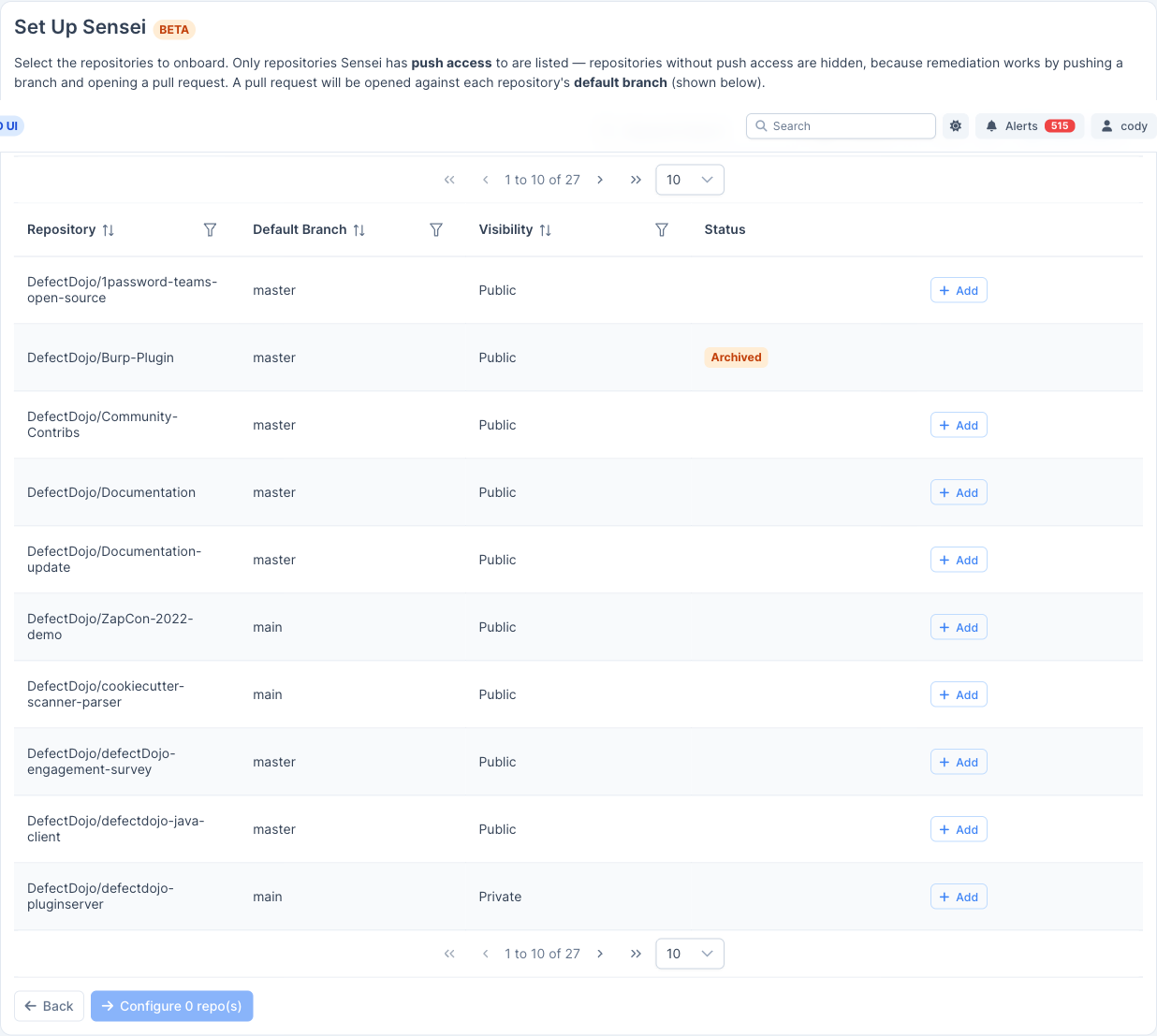
Verwenden Sie Add, um ein oder mehrere Repositories auszuwählen, und klicken Sie dann auf Configure N repo(s). Bereits angebundene Repositories sind als Configured markiert und können nicht doppelt hinzugefügt werden.
Ein Repository wird nicht aufgeführt
Die Auswahl zeigt nur Repositories, für die der Verbindung Zugriff gewährt wurde. Ein Repository, für das Sie Sensei nie Zugriff erteilt haben, erscheint nicht. Deckt die Verbindung nur ein einzelnes, bereits angebundenes Repository ab, sieht die Liste so aus, als gäbe es nichts hinzuzufügen. Erweitern Sie, was die Verbindung sehen kann, und kehren Sie dann zu diesem Schritt zurück:
- GitHub: Verwenden Sie Manage repository access for <account>, um die Seite dieser Installation auf GitHub zu öffnen, auf der Sie Repositories zur Installation hinzufügen können. Verwenden Sie Install on another account, um die App auf einer zweiten Organisation oder einem zweiten Benutzerkonto zu installieren.
- GitLab, Bitbucket, Azure DevOps: Die Liste wird durch die verbundenen Anmeldedaten eingegrenzt. Gewähren Sie dem Token, App-Passwort oder PAT Zugriff auf das Projekt (ein GitLab-Gruppen-Token deckt jedes Projekt in der Gruppe ab), oder fügen Sie eine zweite Verbindung für eine weitere Gruppe, einen weiteren Workspace oder eine weitere Organisation hinzu.
Ein Repository konfigurieren
Das Formular Configure Repository steuert, wie Sensei das Repository scannt und darüber berichtet.
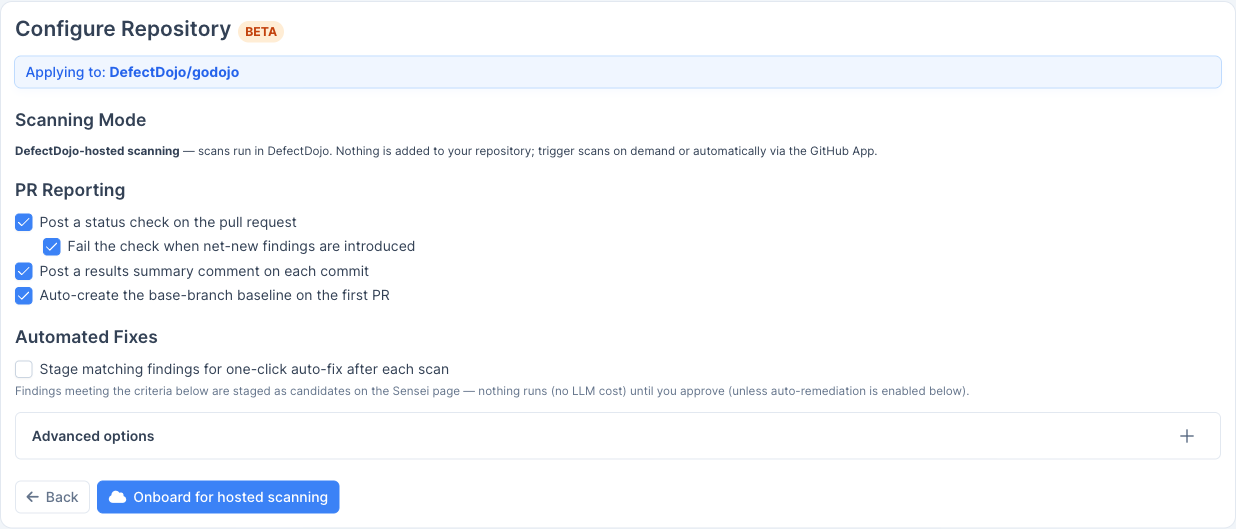
- Scanning Mode (DefectDojo-hosted): Scans laufen in DefectDojo. Ihrem Repository wird nichts hinzugefügt; lösen Sie Scans bei Bedarf oder automatisch über die GitHub App aus.
- PR Reporting: Legen Sie fest, was Sensei auf Pull Requests zurückmeldet:
- Einen Statuscheck auf dem Pull Request veröffentlichen.
- Den Check fehlschlagen lassen, wenn neue Befunde hinzukommen.
- Bei jedem Commit einen Kommentar mit einer Ergebniszusammenfassung veröffentlichen.
- Beim ersten PR automatisch die Baseline des Base-Branch erstellen.
- Automated Fixes: Aktivieren Sie Stage matching findings for one-click auto-fix after each scan, damit Sensei Kandidaten automatisch zur Freigabe bereitstellt (siehe unten).
Kriterien für automatisierte Fixes
Wenn Automated Fixes aktiviert ist, werden Befunde, die Ihre Kriterien erfüllen, nach jedem Scan als Candidates auf der Sensei-Seite bereitgestellt. Es wird nichts ausgeführt (und es entstehen keine LLM-Kosten), bis Sie freigeben — es sei denn, Sie aktivieren die automatische Behebung.
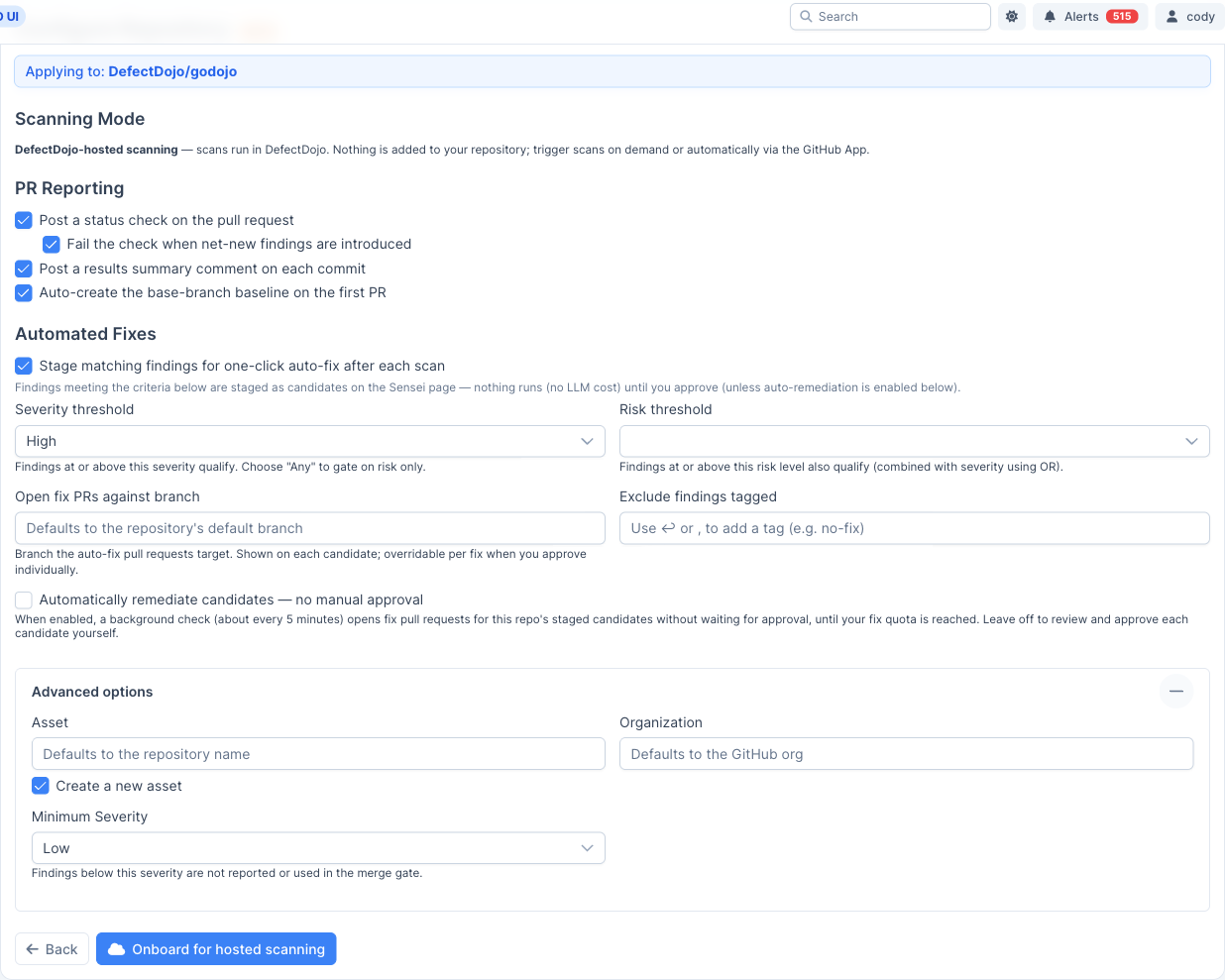
- Severity threshold: Befunde ab diesem Schweregrad qualifizieren sich (wählen Sie Any, um nur nach Risiko zu filtern).
- Risk threshold: Befunde ab dieser Risikostufe qualifizieren sich ebenfalls (mit Severity über ODER verknüpft).
- Open fix PRs against branch: der Branch, gegen den Auto-Fix-Pull-Requests geöffnet werden; bei einzelner Freigabe pro Fix überschreibbar.
- Exclude findings tagged: überspringt Befunde mit den von Ihnen aufgeführten Tags (z. B.
no-fix). - Automatically remediate candidates: Ist dies aktiviert, öffnet eine Hintergrundprüfung (etwa alle 5 Minuten) Fix-Pull-Requests für die bereitgestellten Kandidaten dieses Repositories, ohne auf eine Freigabe zu warten, bis Ihr Fix-Kontingent erreicht ist. Lassen Sie die Option deaktiviert, um jeden Kandidaten selbst zu prüfen und freizugeben.
Unter Advanced options können Sie das Repository mit einem bestehenden Produkt/Asset verknüpfen oder ein neues erstellen, die Organisation festlegen und einen Mindest-Schweregrad festlegen, unterhalb dessen Befunde weder gemeldet noch im Merge-Gate berücksichtigt werden.
Anbinden
Klicken Sie auf Onboard for hosted scanning. Das Repository erscheint im Sensei-Hub mit dem Status Active und ist bereit zum Scannen. Fahren Sie von hier aus mit Befunde mit Sensei beheben fort.