

Sensei-Referenz (Pro)
Hinweis: Sensei ist eine reine DefectDojo-Pro-Funktion und befindet sich derzeit in der BETA-Phase.
Eine kurze Referenz für die Status, Aktionen und Limits, denen Sie bei der Nutzung von Sensei begegnen.
Repository-Status
Der Status, der für ein angebundenes Repository im Sensei-Hub angezeigt wird:
| Status | Bedeutung |
|---|---|
| Aktiv | Angebunden und bereit zum Scannen. |
| Pull Request offen | Sensei hat einen offenen Pull Request für das Repository. |
| Pull Request geschlossen | Ein Sensei-Pull-Request wurde geschlossen. |
| Fehler | Der letzte Vorgang ist fehlgeschlagen: Prüfen Sie Scan Activity auf die Ursache. |
| Nicht konfiguriert | Das Repository ist verbunden, aber noch nicht konfiguriert. |
Kandidaten- und Fix-Status
Auto-Fix-Kandidaten und Fix-Datensätze durchlaufen folgende Zustände:
| Status | Bedeutung |
|---|---|
| Kandidat | Durch die Auto-Fix-Kriterien eines Scans bereitgestellt. Es läuft nichts, bis Sie genehmigen. |
| In Bearbeitung | Genehmigt: Sensei erstellt den Fix und wird einen Pull Request öffnen. |
| PR offen | Ein Fix-Pull-Request ist offen; das Badge verlinkt darauf. |
| Fehlgeschlagen | Der Fix konnte nicht abgeschlossen werden; er bleibt gelistet, damit er nicht stillschweigend verschwindet. |
Repository-Zeilenaktionen
Jedes angebundene Repository verfügt im Sensei-Hub über ein Zeilenaktionsmenü:
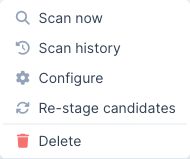
- Jetzt scannen: startet einen Scan auf Anfrage (öffnet die Branch-Auswahl).
- Scan-Verlauf: zeigt die früheren Scans dieses Repositorys an.
- Konfigurieren: öffnet das Konfigurationsformular erneut (PR-Reporting, automatisierte Fixes, Produktverknüpfung).
- Kandidaten neu bereitstellen: bewertet die Befunde des Repositorys erneut anhand der Auto-Fix-Kriterien und stellt neue Kandidaten bereit.
- Löschen: entfernt das Repository aus Sensei. Dadurch wird das Scannen beendet; das zugrunde liegende Asset oder die Befunde werden nicht gelöscht.
Kontingente und Messung
Sensei wird gegen Ihre DefectDojo-Pro-Lizenz gemessen, dargestellt als Anzeigen oben im Hub:
- Fixes: angewendete Behebungen gegenüber Ihrem vorausbezahlten Limit. Das Genehmigen eines Kandidaten oder das Auslösen eines Fixes verbraucht dieses Kontingent; ist es aufgebraucht, werden weitere Fixes blockiert (ein Warnbanner erscheint), bis das Limit erhöht wird.
- Onboarded Repositories: angebundene Repositorys gegenüber Ihrem Repository-Limit. Ist es erreicht, wird das Anbinden neuer Repositorys blockiert.
Um ein Limit zu erhöhen, wenden Sie sich an Ihr DefectDojo-Account-Team.
GitLab-Spezifika
GitLab wird neben GitHub unterstützt (gitlab.com und selbstgehostet). Das Scan-and-Fix-Verhalten ist identisch; dies sind die GitLab-spezifischen Details:
- Verbindung: ein Projekt- oder Gruppen-Zugriffstoken (Rolle Developer, oder Maintainer, falls Push-Regeln dies erfordern) mit den Scopes
apiundwrite_repository, keine GitHub App. Siehe Sensei einrichten. - Webhook: jedes angebundene Projekt benötigt einen Webhook an
…/sensei/gitlab/webhooks(mit dem Secret der Verbindung), abonniert für die Ereignisse Push, Merge request und Comment. Das Hinzufügen eines Webhooks erfordert Maintainer/Owner im Projekt. - Merge Requests statt Pull Requests: Fixes öffnen einen Merge Request gegen den Standard-Branch; der
/fix-Kommentar funktioniert bei Merge-Request-Notizen. - Commit-Status-Gate: Die PR-Statusprüfung ist ein GitLab-Commit-Status am Head-Commit des Merge Requests:
runningwährend des Scannens, dannsuccessoderfailed(fail-on-new). GitLab kennt keinen neutralen Zustand, daher zeigt ein nicht blockierender Scan, der dennoch Befunde aufweist, einen grünen Status; die Zusammenfassungsnotiz enthält die Befunddetails. - Selbstgehostet: Richten Sie die GitLab-Basis-URL auf Ihre Instanz; DefectDojo klont und ruft die API gegen diesen Host auf.
Bitbucket-Spezifika
Bitbucket Cloud und Server/Data Center werden unterstützt. Das Scan-and-Fix-Verhalten ist identisch; dies sind die Bitbucket-spezifischen Details:
- Verbindung: OAuth (empfohlen), ein Atlassian-API-Token (verwendet mit Ihrer Konto-E-Mail-Adresse) oder ein Repository-/Workspace-Zugriffstoken. Siehe Sensei einrichten. App-Passwörter sind veraltet und werden nicht unterstützt.
- Workspace-Bindung (Cloud): API-/Zugriffstoken sind an einen Workspace gebunden, daher ist für Cloud ein Workspace erforderlich; OAuth arbeitet im Benutzerkontext und ermittelt zugängliche Workspaces automatisch.
- Webhook: jedes angebundene Repository benötigt einen Webhook an
…/sensei/bitbucket/webhooks(mit dem Secret der Verbindung, verifiziert über HMAC-SHA256X-Hub-Signature), abonniert für die Ereignisse Push, Pull request (created/updated/merged/declined) und Pull request comment. - Build-Status-Gate: Die PR-Statusprüfung wird als Bitbucket-Build-Status am Head-Commit gemeldet (
INPROGRESS→SUCCESSFUL/FAILED). Bitbucket kennt keinen neutralen Zustand, daher wird ein nicht blockierender Scan aufSUCCESSFULabgebildet und der Zusammenfassungskommentar enthält die Details. Der Build-Status-Link muss eine öffentliche URL sein, daher wird Ihr DefectDojo-Host verwendet. - Repository-Namen:
workspace/repo(Cloud) oderPROJECTKEY/repo(Server/Data Center). - Server/Data Center: Setzen Sie die Basis-URL auf Ihren Host; DefectDojo verwendet die v1.0-REST-API und
/scm/…-Git-Pfade.
Azure-DevOps-Spezifika
Azure DevOps Repos werden über ein Personal Access Token unterstützt. Das Scan-and-Fix-Verhalten ist identisch; dies sind die Azure-spezifischen Details:
- Verbindung: ein PAT mit dem Scope Code (Read, Write, & Manage), plus die Organisation. Azure DevOps OAuth-Apps werden eingestellt, daher ist ein PAT die empfohlene Zugangsdaten-Art. Siehe Sensei einrichten.
- Webhook: Azure Service Hooks authentifizieren sich mit HTTP Basic (kein HMAC) und verwenden ein Abonnement pro Ereignis. Erstellen Sie Abonnements für
…/sensei/azure/webhooksfür Code pushed und Pull request created/updated/merged, mit dem Basic-Benutzernamen/-Passwort der Verbindung. - Commit-Status-Gate: Die PR-Statusprüfung wird als Git-Commit-Status am Head-Commit gemeldet.
- Repository-Namen:
project/repo(die Organisation wird in der Verbindung gespeichert). - Azure DevOps Server: Setzen Sie die Basis-URL auf Ihre On-Prem-Collection-URL.
GitHub-Enterprise-Server-Spezifika
GitHub Enterprise Server verwendet dasselbe GitHub-App-Modell wie github.com; nur der Host unterscheidet sich:
- Verbindung: Da der App-Manifest-Auto-Create-Ablauf nur für github.com verfügbar ist, erstellen Sie die App manuell auf Ihrem GHES-Host und geben Sie deren Zugangsdaten sowie den Enterprise-Host über Manuell einrichten ein. Siehe GitHub Enterprise Server verbinden. DefectDojo leitet die API (
/api/v3) und die Web-Origins vom Host ab. - Koexistenz: Eine github.com-App-Verbindung und eine GHES-App-Verbindung können auf derselben Instanz konfiguriert werden; jedes Repository wird der Verbindung zugeordnet, über die es angebunden wurde.
- Erreichbarkeit: DefectDojo muss den GHES-API-Host erreichen können, und GHES muss den Endpunkt
…/sensei/webhooksvon DefectDojo erreichen können (interne Hosts sind unproblematisch, solange beide Seiten sich verbinden können).
Fehlerbehebung
- Die Sensei-Schaltfläche bei einem Befund zeigt „Produkt konfigurieren“. Das Produkt des Befunds ist nicht angebunden. Klicken Sie darauf, um ein Repository für dieses Produkt anzubinden, und kehren Sie dann zum Befund zurück.
- Ein Fix zeigt „Fehlgeschlagen“ in Auto-fix Candidates oder Scan Activity. Öffnen Sie Scan Activity und prüfen Sie Root Cause / Details für diesen Lauf. Fehlgeschlagene Fixes bleiben gelistet, damit sie nicht verschwinden, bevor sie einen PR erzeugen; Sie können sie neu bereitstellen und erneut versuchen.
- Ein Repository wird beim Onboarding nicht angezeigt. Es werden nur Repositorys angezeigt, auf die die Verbindung zugreifen kann. Prüfen Sie bei GitHub, ob die App in der richtigen Organisation installiert ist und ihr Repository-Zugriff das Repository einschließt. Prüfen Sie bei GitLab, ob der Scope des Zugriffstokens das Projekt abdeckt. Prüfen Sie bei Bitbucket Cloud, ob der Workspace gesetzt ist (Tokens sind workspace-gebunden). Prüfen Sie bei Azure DevOps, ob die Organisation des PAT übereinstimmt und dessen Code-Scope gewährt ist.
- Scans oder Fixes starten nach einem Webhook nie. Stellen Sie sicher, dass der Webhook des Repositorys auf den Receiver des Anbieters zeigt (
…/sensei/{gitlab,bitbucket,azure}/webhooks, oder…/sensei/webhooksfür GitHub) mit dem richtigen Secret/den richtigen Zugangsdaten und für Push- + Pull-Request- (+ Comment-)Ereignisse abonniert ist. Die letzten Zustellungen des Anbieters solltenHTTP 200zeigen. Webhook-gesteuerte Läufe werden nur für Repositorys ausgelöst, die im gehosteten Modus angebunden sind; ein Push auf einen Nicht-Standard-Branch wird über dessen Pull Request gescannt, nicht eigenständig. - Nach einem Scan passiert nichts. Prüfen Sie, ob automatisierte Fixes in der Konfiguration des Repositorys aktiviert sind (und Ihre Schweregrad-/Risiko-Schwellenwerte zu den Befunden passen) und ob Ihr Fixes-Kontingent nicht aufgebraucht ist.
🔎 Noch in BETA: Sensei entwickelt sich schnell weiter. Wenn das Verhalten nicht mit diesem Leitfaden übereinstimmt, prüfen Sie das Pro-Changelog auf aktuelle Änderungen.