

Befunde mit Sensei beheben (Pro)
Hinweis: Sensei ist eine reine DefectDojo-Pro-Funktion und befindet sich derzeit in der BETA-Phase.
Sobald ein Repository angebunden ist, erscheint Sensei direkt bei Ihren Befunden und im Sensei-Hub. Diese Seite behandelt das Scannen eines Repositorys, das Triagieren von Auto-Fix-Kandidaten und das Beheben einzelner Befunde. Sie benötigen mindestens Writer-Zugriff auf das Produkt eines Befunds, um einen Fix auszulösen.
Ein Repository scannen
Scans importieren Befunde in ein Engagement, das nach dem Branch benannt ist. Sie können einen Scan bei Bedarf über den Sensei-Hub auslösen: Öffnen Sie die Zeilenaktionen eines Repositorys und wählen Sie Jetzt scannen.
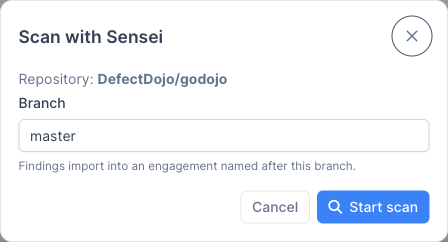
Wählen Sie den zu scannenden Branch aus (standardmäßig der Standard-Branch des Repositorys) und wählen Sie Scan starten. Im DefectDojo-gehosteten Modus laufen Scans außerdem automatisch, wenn ein Pull Request geöffnet wird.
Die Sensei-Spalte bei Befunden
Angebundene Repositorys fügen der Befundtabelle eine Sensei-Spalte hinzu. Jeder Befund zeigt eine Schaltfläche Fix (oder seinen aktuellen Fix-Status), sodass Sie beheben können, ohne Ihre Triage-Ansicht zu verlassen.
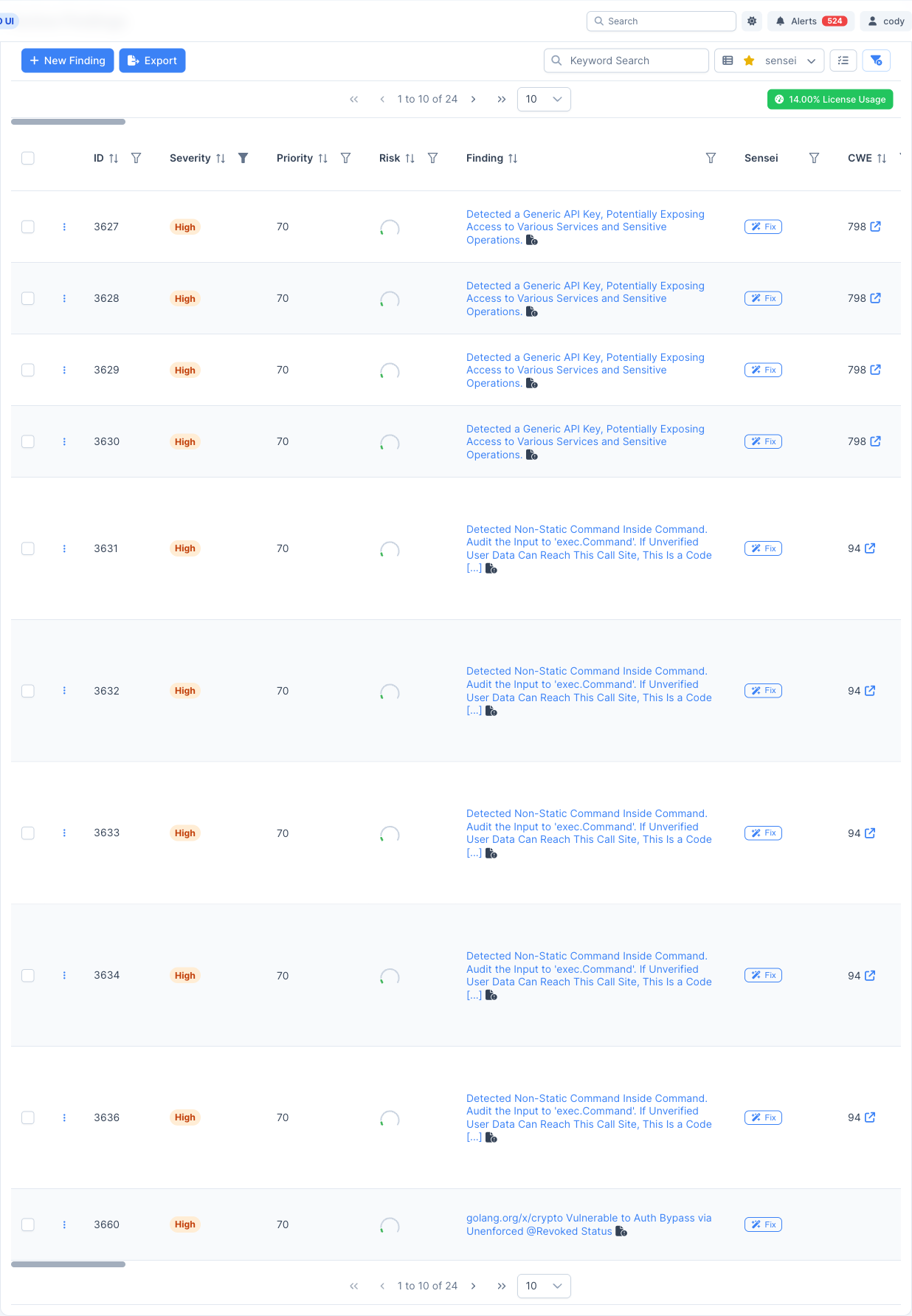
Die Schaltfläche hat zwei Zustände:
- Fix: Das Produkt des Befunds ist an Sensei angebunden. Ein Klick startet eine Behebung.
- Produkt konfigurieren: Das Produkt des Befunds ist noch nicht angebunden. Ein Klick führt Sie zu Sensei, um ein Repository für dieses Produkt anzubinden; sobald es angebunden ist, wird aus der Schaltfläche Fix.
Einen einzelnen Befund beheben
Ein Klick auf Fix (in der Befundtabelle oder im Detail-Header eines Befunds) öffnet den Dialog Mit Sensei beheben. Wählen Sie den Basis-Branch, auf den der Fix-Pull-Request abzielen soll, und klicken Sie dann auf Fix.
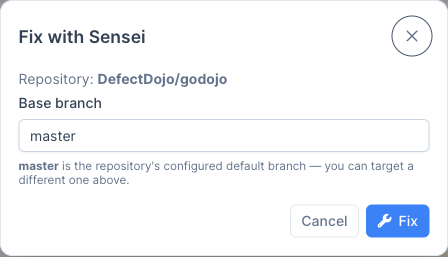
Sensei erstellt eine Behebung und öffnet einen Pull Request. Der Fix-Status des Befunds wird als Badge angezeigt, das die Stufen in progress → PR open (oder failed) durchläuft. Sobald der Pull Request geöffnet ist, verlinkt das Badge direkt darauf.

💡 Ein Fix, ein PR: Jeder genehmigte Fix verbraucht einen Fix aus Ihrem Kontingent und öffnet einen Pull Request. Überprüfen und mergen Sie den PR in GitHub wie jeden anderen.
Triage von Auto-Fix-Kandidaten
Wenn bei einem Repository automatisierte Fixes aktiviert sind, stellt jeder Scan passende Befunde als Kandidaten auf dem Tab Auto-fix Candidates des Sensei-Hubs bereit. Das ist Senseis Preview-first-Modell: Befunde werden bereitgestellt, aber es läuft nichts (keine LLM-Kosten), bis Sie genehmigen. Das Genehmigen öffnet Fix-Pull-Requests und verbraucht Fixes.
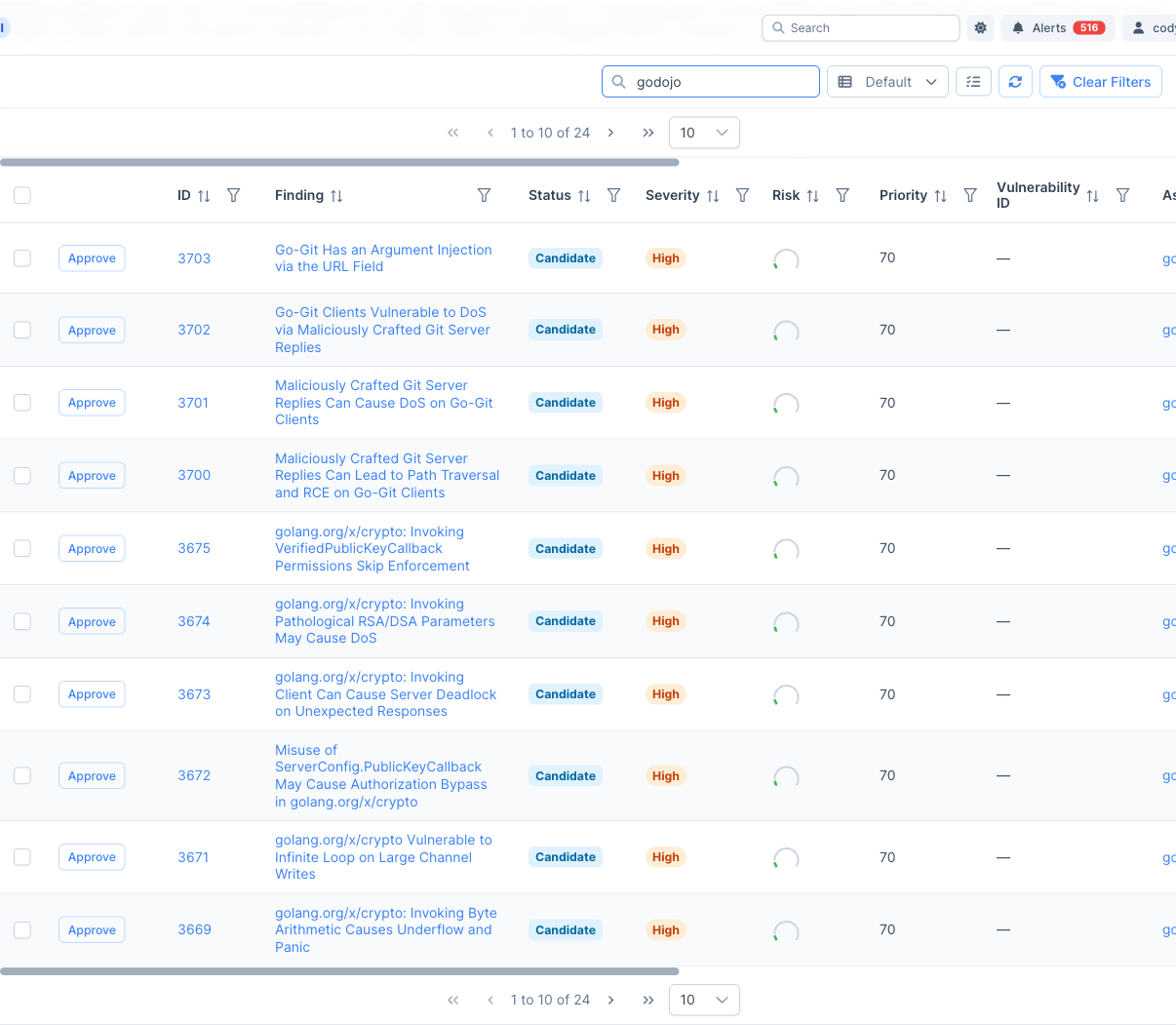
Jeder Kandidat zeigt den Befund, seinen Status, Schweregrad, Risiko, Priorität, das Ziel-Repository und den PR-Branch. So beheben Sie ihn:
- Einen genehmigen: Klicken Sie in einer Zeile auf Genehmigen, um die Branch-Auswahl zu öffnen und diesen Fix zu starten.
- Mehrere genehmigen: Wählen Sie mehrere Zeilen aus und nutzen Sie die Sammel-Genehmigungsaktion.
Genehmigte Befunde bleiben als In Bearbeitung (oder Fehlgeschlagen) gelistet, bis ihr Pull Request angehängt ist, sodass ein laufender oder fehlgeschlagener Fix nie verschwindet, bevor er einen PR erzeugt.
🔎 Automatische Behebung: Wenn Sie Kandidaten automatisch beheben für das Repository aktiviert haben, öffnet eine Hintergrundprüfung automatisch Fix-PRs für bereitgestellte Kandidaten, bis zu Ihrem Fix-Kontingent, ohne manuelle Genehmigung.
Scans und Auswirkungen nachverfolgen
Zwei Bereiche im Sensei-Hub helfen Ihnen zu verfolgen, was Sensei getan hat:
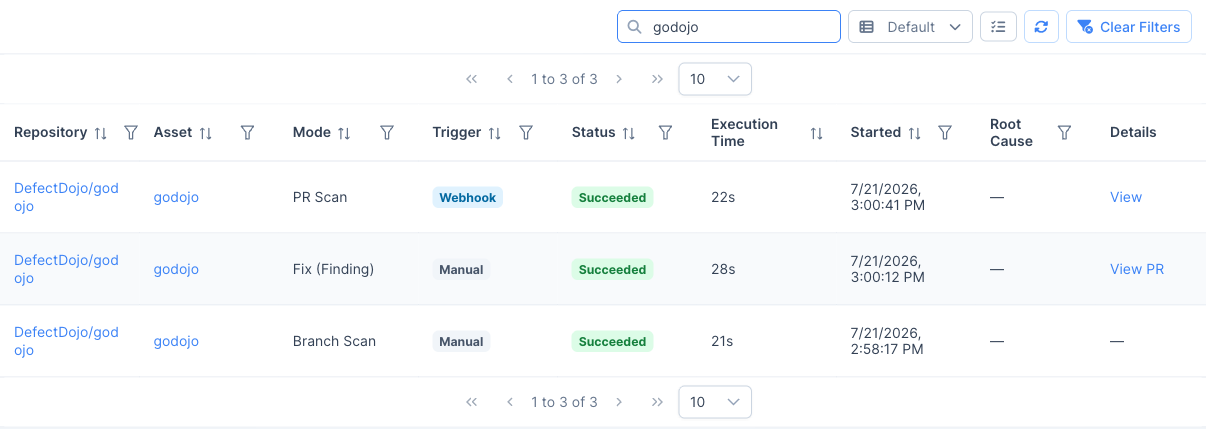
Scan Activity: ein Protokoll jedes Scan- und Fix-Laufs mit seinem Modus (Branch Scan, PR Scan, Fix (Finding)), Auslöser (Manual, Webhook, Auto Remediated), Status, Ausführungszeit und Links zum Engagement oder dem erzeugten Pull Request.
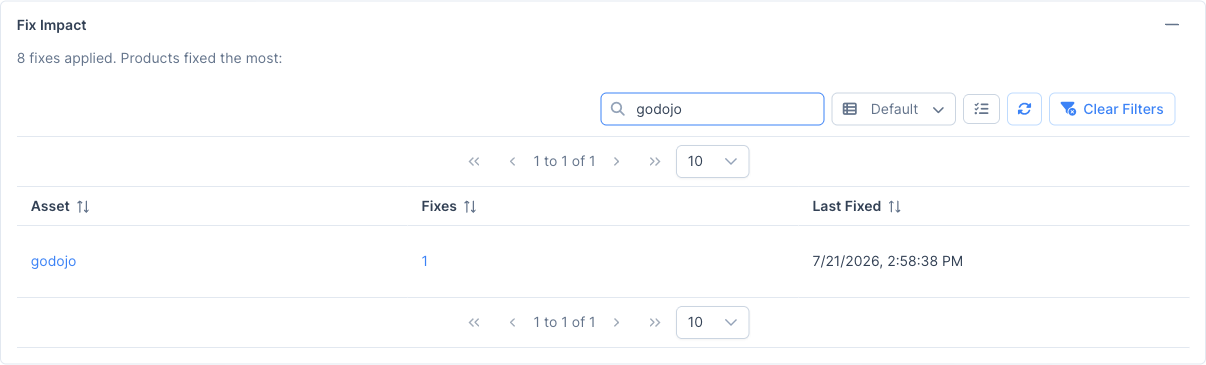
Fix Impact: eine Zusammenfassung der angewendeten Fixes, mit den am häufigsten reparierten Assets, oben im Hub.
Verwenden Sie die Zeilenaktionen Jetzt scannen, Scan-Verlauf, Konfigurieren und Kandidaten neu bereitstellen, um jedes angebundene Repository im Zeitverlauf zu verwalten (siehe Referenz).