

Vertrieb kontaktieren
Wenn Ihr Team eine On-Premise-Installation von DefectDojo benötigt, wenden Sie sich bitte per E-Mail an unser Vertriebsteam → . Dieser Prozess zur Einrichtung einer Testversion gilt nur für Benutzer von DefectDojo Cloud.
Alle DefectDojo-Pläne beinhalten eine kostenlose zweiwöchige Testphase, mit der Sie unsere Software evaluieren können. DefectDojo-Testinstanzen verfügen über den vollen Funktionsumfang und können von unserem Team sofort in bezahlte Instanzen umgewandelt werden; Sie müssen am Ende Ihrer Testphase nichts neu einrichten oder Daten erneut hochladen.
Am Ende dieses Prozesses werden Sie mit unserem Vertriebsteam in Kontakt gebracht, das sich meldet, um Ihre Rechnungsinformationen entgegenzunehmen und die Testinstanz Ihres Unternehmens freizugeben.
Ihre Testversion anfordern
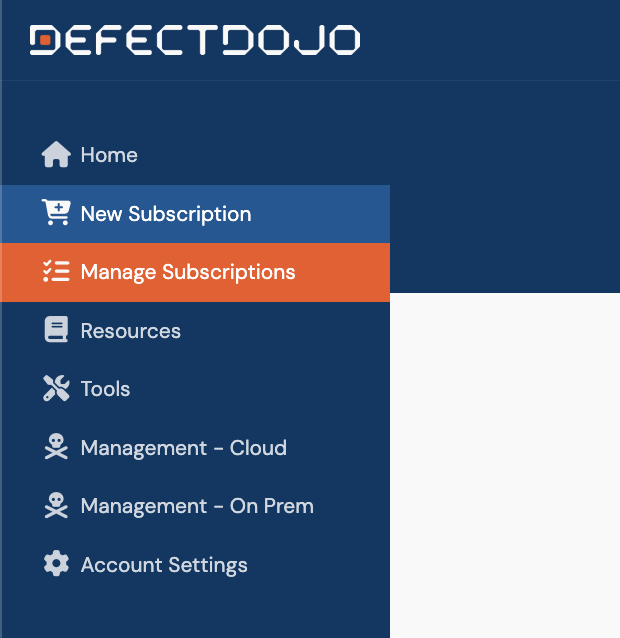
Um sich für eine Testversion anzumelden, müssen Sie ein Konto in unserem Cloud Portal erstellen und anschließend in der Seitenleiste die Menüoption „New Subscription“ anklicken.
Schritt 1: Willkommen
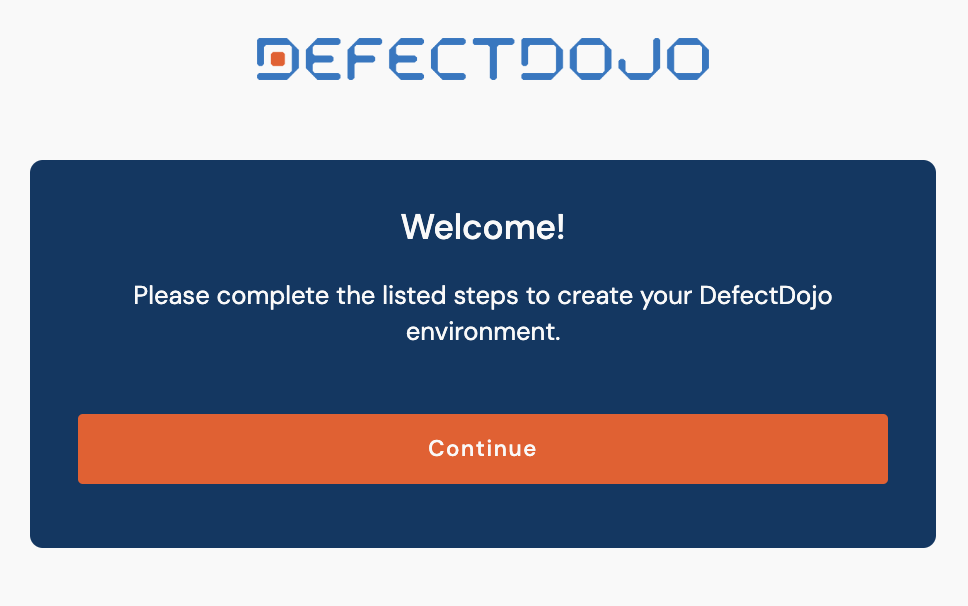
Klicken Sie auf „Continue“, um mit der Einrichtung Ihrer Instanz zu beginnen.
Schritt 2: Geben Sie Ihre Unternehmensdaten ein & erstellen Sie Ihre Domain
Geben Sie den Name Ihres Unternehmens und das Server Label ein, das Sie mit DefectDojo verwenden möchten. Anschließend wird für Ihre DefectDojo-Instanz auf unseren Servern eine individuelle Domain erstellt.
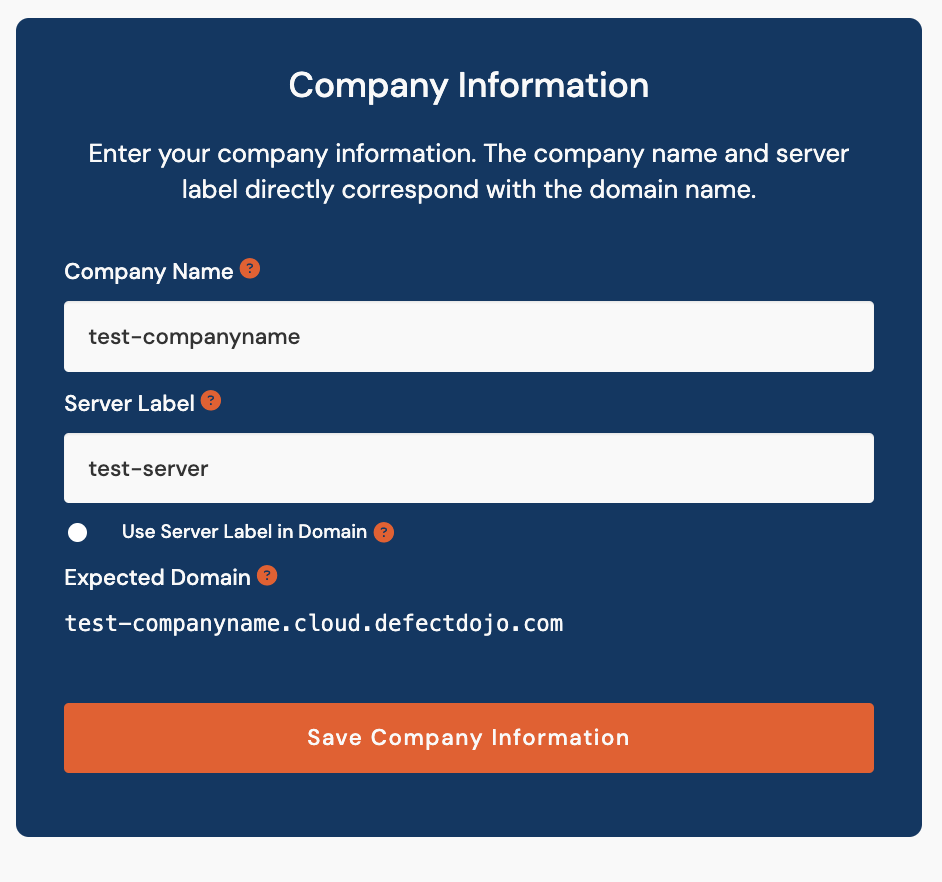
Normalerweise benennt DefectDojo Ihre Domain nach dem Namen Ihres Unternehmens. Wenn Sie jedoch „Use Server Label in Domain“ auswählen, benennt DefectDojo Ihre Domain stattdessen nach dem von Ihnen gewählten Server Label. Dieser Ansatz kann sich anbieten, wenn Sie mehrere DefectDojo-Instanzen verwenden möchten (zum Beispiel eine Produktionsinstanz und eine Testinstanz). Bitte kontaktieren Sie unser Vertriebsteam → , wenn Sie mehrere Instanzen benötigen.
Schritt 3: Wählen Sie einen Serverstandort
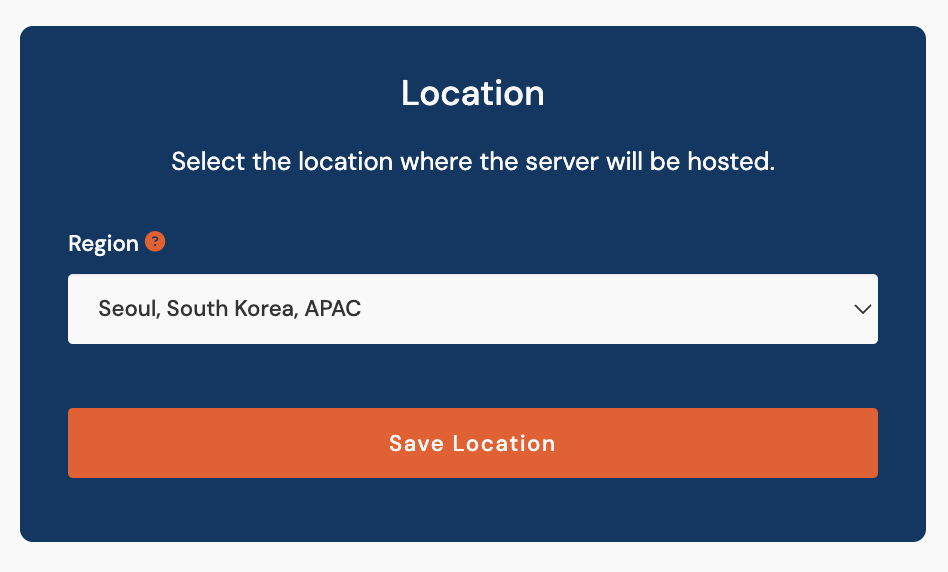
Wählen Sie einen Serverstandort aus dem Dropdown-Menü aus. Wir empfehlen, einen Server auszuwählen, der geografisch am nächsten am Hauptteam von DefectDojo liegt, um die Serverlatenz zu reduzieren.
Schritt 4: Konfigurieren Sie Ihre Firewall-Regeln
Geben Sie die IP-Adressbereiche, die Subnetzmaske und die Bezeichnungen ein, denen Sie Zugriff auf DefectDojo gewähren möchten. Zusätzliche IP-Adressen und Regeln können von Ihrem Team hinzugefügt oder geändert werden, nachdem Ihre Instanz in Betrieb ist.
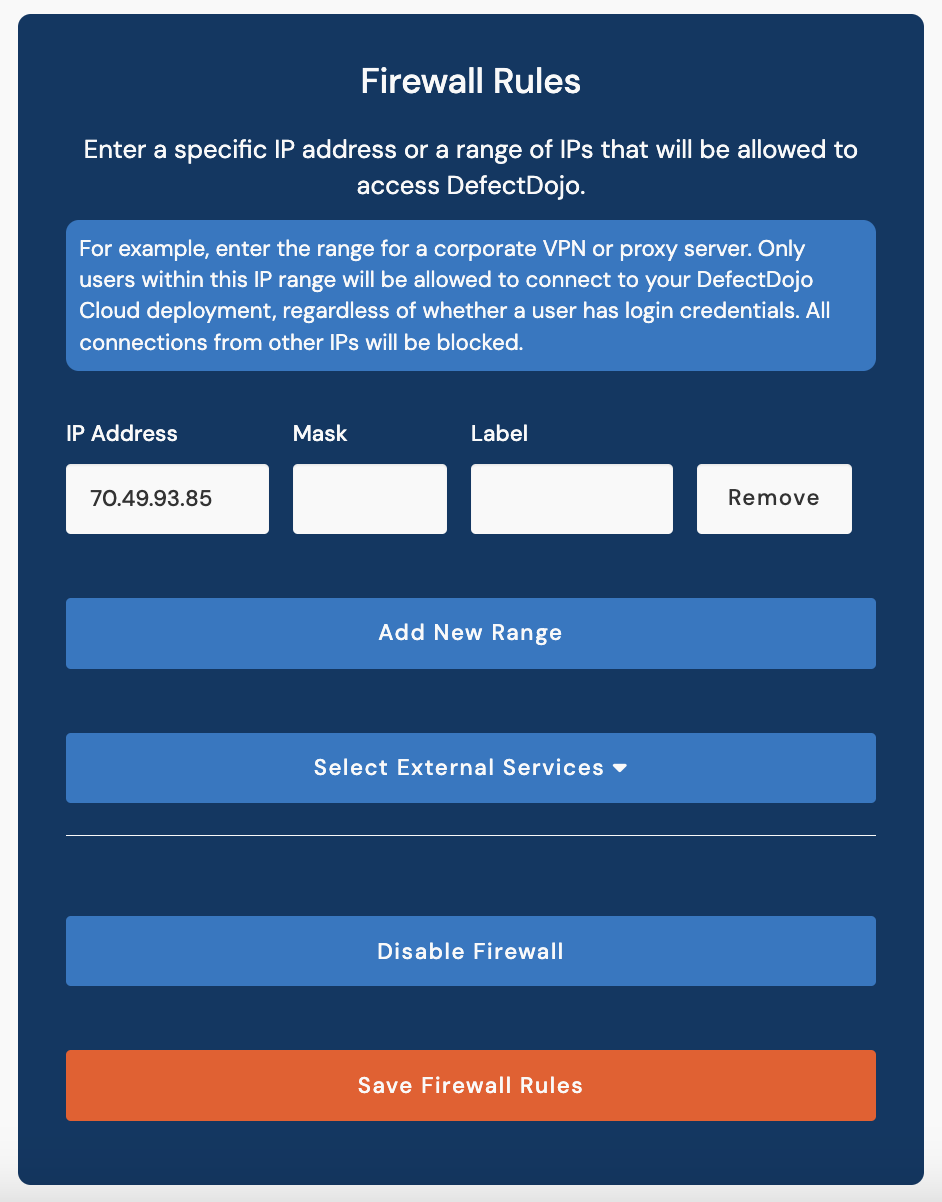
Wenn Sie externe Services mit DefectDojo verwenden möchten (z. B. GitHub oder JIRA), aktivieren Sie die entsprechenden Kontrollkästchen unter Select External Services.
Schritt 5: Bestätigen Sie Ihren Plan-Typ und die Abrechnungshäufigkeit
Bevor Sie den Prozess abschließen, bestätigen Sie bitte den gewünschten Plan sowie Ihre Abrechnungshäufigkeit (monatlich oder jährlich).

Schritt 6: Überprüfen und Absenden Ihrer Anfrage
Wir bitten Sie, Ihre Anfrage noch einmal zu überprüfen. Nach dem Absenden können von Ihrem Team ohne Unterstützung durch den Support nur noch die Firewall-Regeln geändert werden. Um den Support zu kontaktieren, senden Sie bitte eine E-Mail an oder folgen Sie den Anweisungen in diesem Artikel.
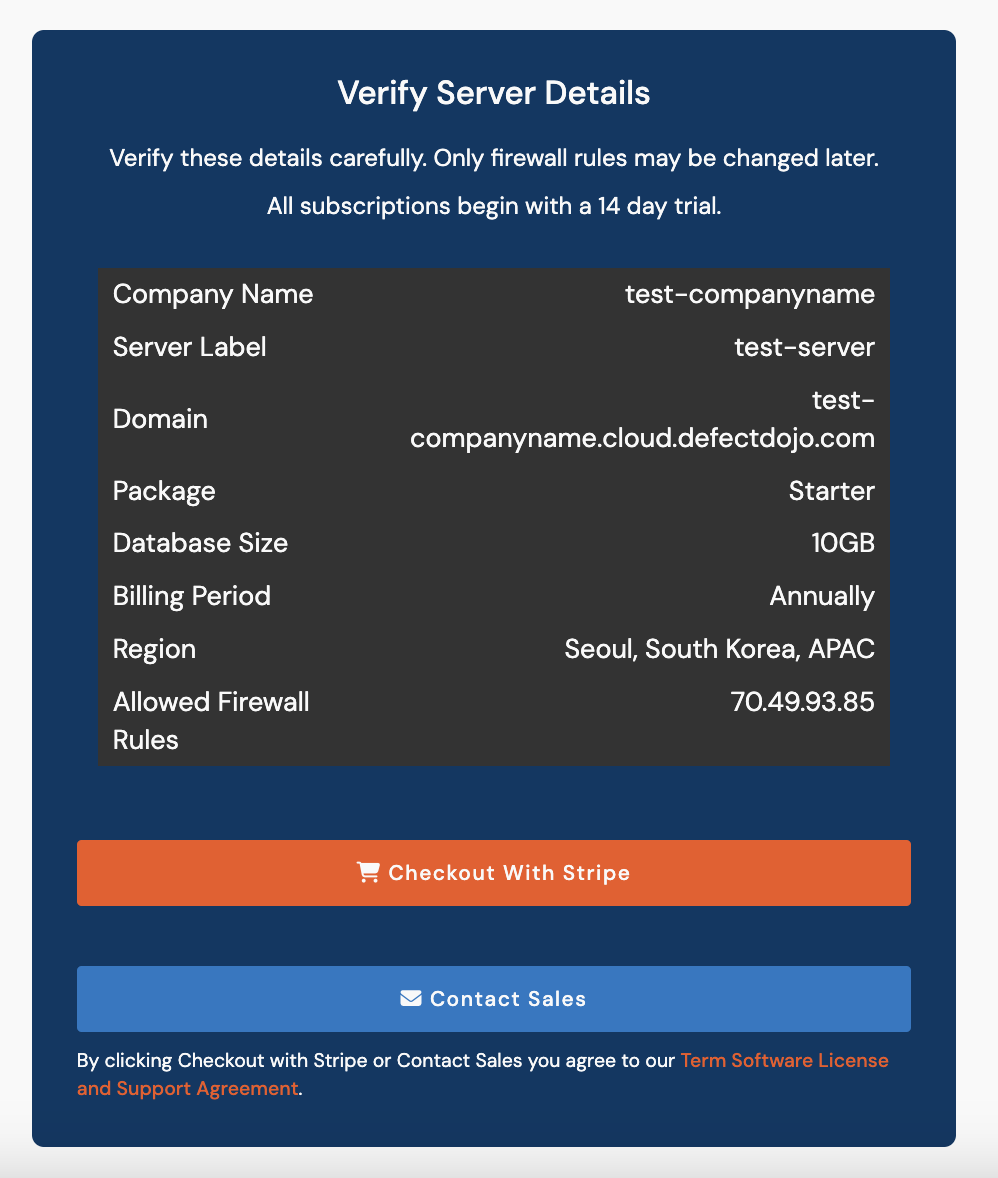
Nachdem Sie die Lizenz- und Supportvereinbarung von DefectDojo geprüft und akzeptiert haben, können Sie auf Checkout With Stripe oder Contact Sales klicken.
- Checkout With Stripe führt Sie zu einer Stripe-Seite, auf der Sie Ihre Rechnungsinformationen eingeben können.
- Wenn Sie Ihre Rechnungsinformationen jetzt nicht eingeben möchten, können Sie auf Contact Sales klicken, woraufhin sich unser Vertriebsteam meldet, um Ihnen beim Abschluss Ihres Testabonnements zu helfen.
Sobald Ihre Testversion genehmigt wurde
Unser Support-Team sendet Ihnen eine Willkommens-E-Mail mit Links und einem vorläufigen Passwort für den Zugriff auf Ihre DefectDojo-Instanz. Sobald Ihre Testphase beginnt, können Sie sich für Unterstützung zu DefectDojo Pro jederzeit an wenden.