

Eine weitere Cloud-Instanz einrichten (Pro)
Der Ablauf zum Hinzufügen einer zweiten Cloud-Instanz entspricht weitgehend dem Hinzufügen der ersten Instanz. Diese Anleitung setzt voraus, dass Sie Ihren ersten DefectDojo-Server bereits eingerichtet und mit unserem Sales-Team eine Vereinbarung über eine weitere Instanz getroffen haben.
Wenn Sie noch keine weitere Cloud-Instanz angefordert haben, wenden Sie sich bitte an , bevor Sie fortfahren.
Schritt 1: Den Prozess für ein neues Abonnement starten
Sie können diesen Prozess über den folgenden Link starten: https://cloud.defectdojo.com/accounts/onboarding/step_1, oder indem Sie auf der Seite des Cloud Managers (cloud.defectdojo.com) auf 🛒 New Subscription klicken.
Schritt 2: Server-Label festlegen
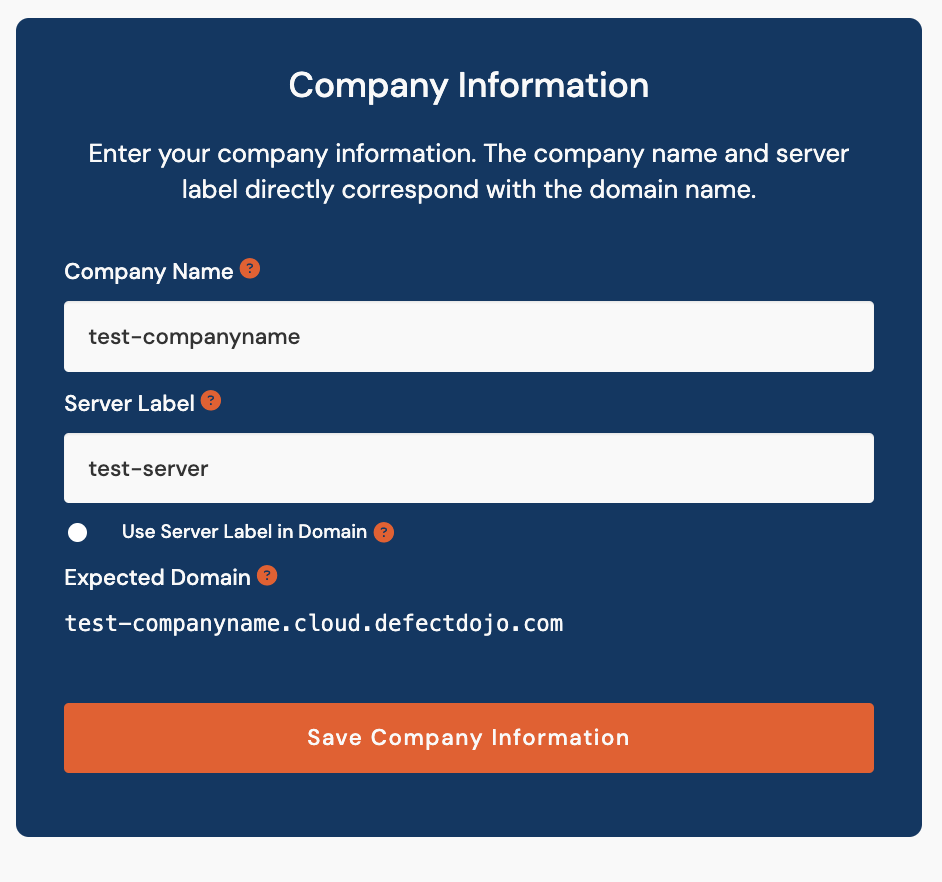
Geben Sie den Name Ihres Unternehmens und das Server Label ein, das Sie mit DefectDojo verwenden möchten. Für Ihre DefectDojo-Instanz wird dann eine eigene Domain auf unseren Servern erstellt.
Behalten Sie den Firmennamen wie bisher bei, erstellen Sie aber ein neues Server Label und aktivieren Sie die Option „Use Server Label in Domain", damit Sie Ihre Server leicht unterscheiden können.
Schritt 3: Serverstandort auswählen
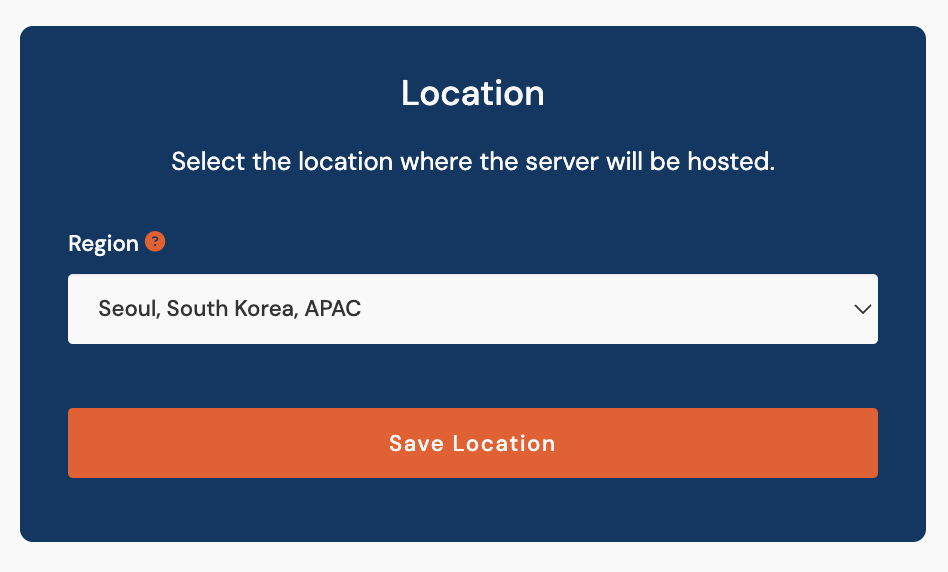
Wählen Sie einen Serverstandort aus dem Drop-down-Menü. Wie schon zuvor empfehlen wir einen Server, der geografisch möglichst nah bei Ihren Benutzern liegt, um die Latenz zu verringern.
Schritt 4: Firewall-Regeln konfigurieren
Geben Sie die IP-Adressbereiche, die Subnetzmaske und die Labels ein, denen Sie den Zugriff auf DefectDojo erlauben möchten. Weitere IP-Adressen und Regeln kann Ihr Team hinzufügen oder ändern, sobald Ihre Instanz läuft.
Auf Wunsch können sich diese Firewall-Regeln von den Regeln Ihrer Haupt-Instanz von DefectDojo unterscheiden.
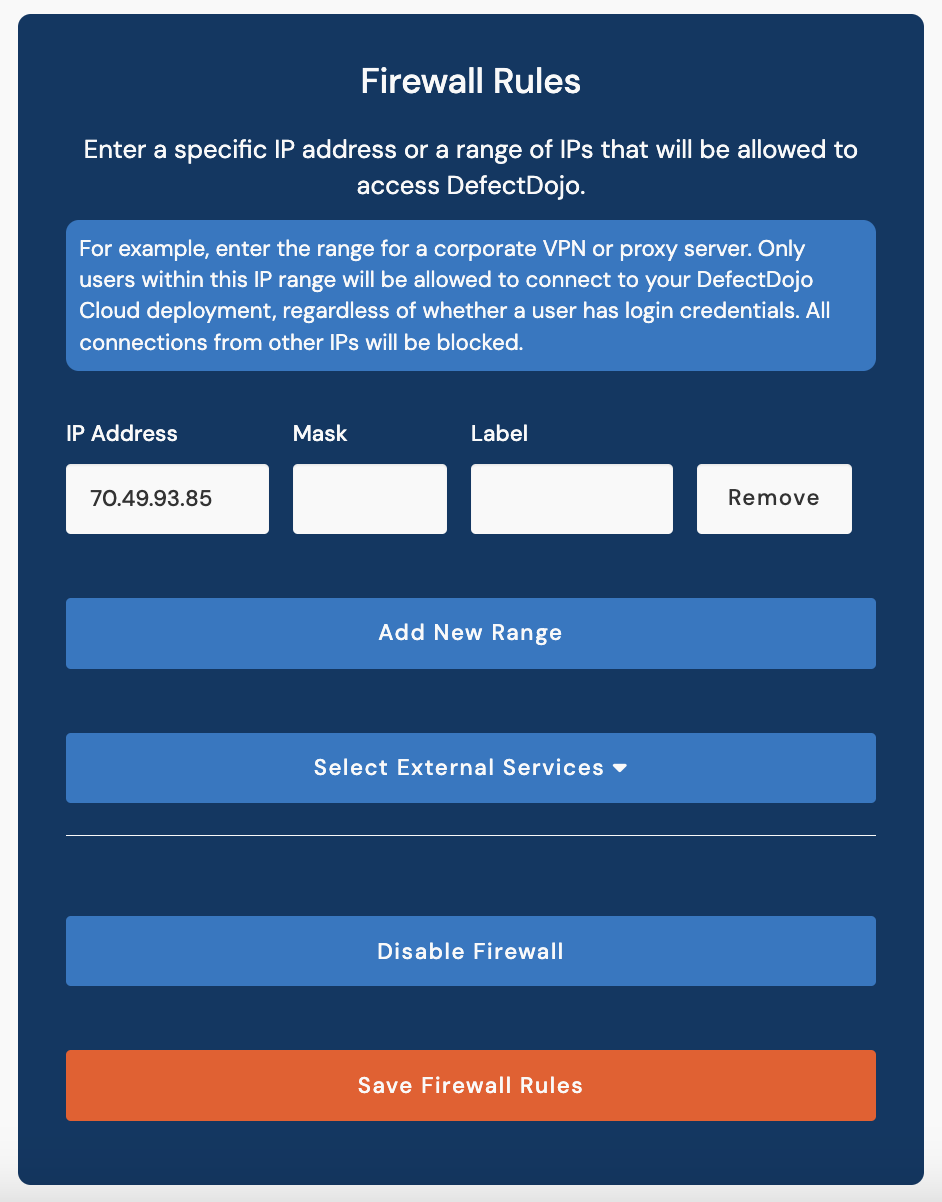
Wenn Sie mit dieser Instanz externe Dienste verwenden möchten (GitHub oder JIRA), aktivieren Sie die entsprechenden Kästchen unter Select External Services.
Sie können auch ohne Firewall fortfahren, indem Sie Proceed Without Firewall auswählen. Die Firewall kann später wieder aktiviert werden.
Schritt 5: Tarif und Abrechnungsintervall bestätigen
Am Ende unseres Prozesses werden Sie mit unserem Sales-Team verbunden, das Ihnen ein passendes Angebot für den neuen Server erstellen kann. Wir empfehlen, den Tarif auszuwählen, der die für die neue Instanz benötigten Serverspezifikationen enthält.

Ein zweiter Server benötigt möglicherweise nicht denselben Speicher und nicht dieselben CPU- und RAM-Ressourcen wie Ihre Haupt-Instanz, das hängt jedoch von den technischen Anforderungen Ihres Teams ab.
Schritt 6: Anfrage prüfen und absenden
Wir bitten Sie, Ihre Anfrage noch einmal zu prüfen. Nach dem Absenden kann Ihr Team ohne Unterstützung durch den Support nur noch die Firewall-Regeln ändern.
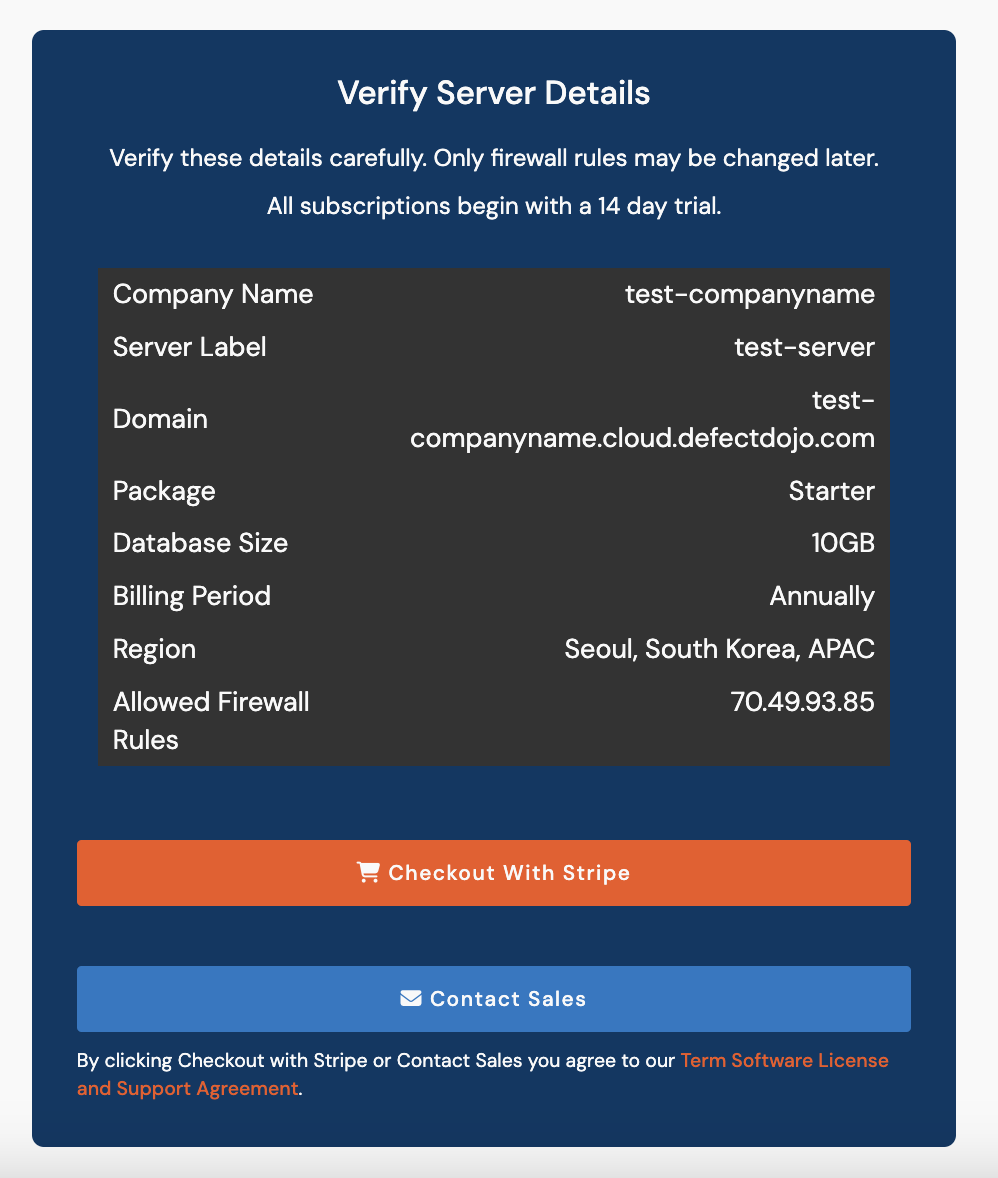
Nachdem Sie das License and Support Agreement von DefectDojo geprüft und akzeptiert haben, können Sie mit Checkout With Stripe fortfahren. Wenn Sie eine bestehende Abrechnungsvereinbarung haben, können Sie auf Contact Sales klicken.
Unser Support-Team meldet sich mit Anmeldedaten bei Ihnen, sobald Ihr Server genehmigt und bereitgestellt wurde.