

Referenz zu Upstream-Connector-Tools
Hinweis: Upstream-Connectors sind eine reine DefectDojo-Pro-Funktion.
Beim Einrichten eines Connectors für ein unterstütztes Tool müssen Sie DefectDojo bestimmte Informationen zur API des Tools mitteilen. Grundsätzlich benötigen Sie:
- Location -ein Feld, das im Allgemeinen auf die URL Ihres Tools in Ihrem Netzwerk verweist,
- Secret - in der Regel ein API-Schlüssel.
Manche Tools benötigen über Location und Secret hinaus weitere API-bezogene Felder. Möglicherweise müssen Sie auch auf der Seite des Tools Änderungen vornehmen, um einen eingehenden Connector von DefectDojo zu ermöglichen.
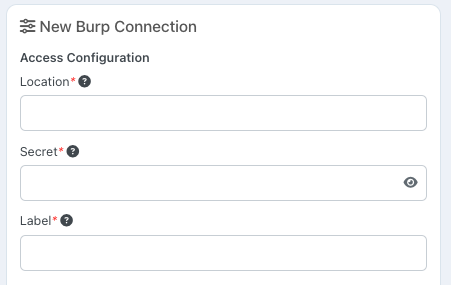
Jedes Tool hat eine andere API-Konfiguration, und dieser Leitfaden soll Ihnen helfen, die API des Tools so einzurichten, dass DefectDojo eine Verbindung herstellen kann.
Wann immer möglich, empfehlen wir, in Ihrem Sicherheitstool ein neues Konto „DefectDojo Bot" anzulegen, das ausschließlich vom Connector verwendet wird. So können Sie besser zwischen manuell von Ihrem Team ausgeführten Aktionen und automatisierten Aktionen des Connectors unterscheiden.
Asset-Connectors
Die meisten Connectors importieren Befunde aus einem Sicherheitstool. Asset-Connectors funktionieren anders: Sie importieren stattdessen Ihr Asset-Inventar. Ein Asset-Connector zählt die Assets auf, die in einer externen Plattform vorhanden sind (zum Beispiel die Repositories in einer GitLab-Gruppe), und erstellt und pflegt automatisch die entsprechenden Produkte (Assets) und Produkttypen (Organisationen) in DefectDojo. Ein Asset-Connector importiert keine Befunde.
- Discover und Sync gleichen beide die Asset-Liste ab. Neue Assets erscheinen als
NEW-Einträge; sobald sie zugeordnet sind (automatisch, wenn Auto-Mapping aktiviert ist), erstellt DefectDojo das Produkt und ordnet es einem vom Tool abgeleiteten Produkttyp zu — zum Beispiel dem GitLab-Namespace oder dem Azure-DevOps-Projekt. - Wird ein Asset später upstream entfernt (zum Beispiel ein gelöschtes Repository), wird sein zugeordneter Eintrag beim nächsten Sync als
MISSINGmarkiert, damit Ihr Team ihn prüfen kann. DefectDojo löscht niemals stillschweigend ein Produkt.
Azure DevOps, Backstage, Bitbucket, GitHub, GitLab, Jira Service Management Assets und ServiceNow CMDB sind Asset-Connectors. runZero ist in erster Linie ein Asset-Connector, kann aber optional auch Schwachstellen als Befunde importieren. Alle anderen unten aufgeführten Connectors importieren Befunde.
Unterstützte Connectors
Acunetix 360
Der Acunetix-360-Connector importiert DAST-Schwachstellenbefunde von der Acunetix-360-Cloud-Plattform (der Invicti-Plattform). DefectDojo ermittelt die gescannten Websites Ihres Kontos und erstellt für jede Website einen Eintrag; die Befunde einer Website stammen aus deren letztem abgeschlossenen Scan.
Bitte beachten Sie: Dieser Connector ist für Acunetix 360 (das Cloud-Produkt unter online.acunetix360.com). Er ist nicht für den On-Premises-Scanner Acunetix Standard/Premium gedacht, der über eine andere API verfügt.
Voraussetzungen
Ein Acunetix-360-Konto und eine API-Anmeldeinformation: Öffnen Sie in Acunetix 360 Ihr Kontomenü > API Settings, und notieren Sie sich die API User ID und generieren Sie ein API Token. Der Connector authentifiziert sich damit als HTTP-Basic-Anmeldedaten, daher wird ein dediziertes Service-Konto empfohlen, um automatisierte Aktivitäten von manuellen Team-Aktionen zu unterscheiden.
Connector-Zuordnungen
- Geben Sie Ihre Acunetix-360-URL in das Feld Location ein:
https://online.acunetix360.com. - Geben Sie die API User ID in das Feld API User ID ein.
- Geben Sie das API Token in das Feld API Token ein.
- Legen Sie optional einen Minimum Severity-Wert fest, um einzuschränken, welche Befunde importiert werden.
Jede gescannte Website wird zu einem Eintrag. Die Befunde stammen aus dem letzten abgeschlossenen Scan der Website; Schwachstellen, die Acunetix 360 als Accepted Risk oder False Positive markiert hat, werden weiterhin importiert, aber als inaktiv gekennzeichnet (risikoakzeptiert oder falsch-positiv), damit das DefectDojo-Produkt die Triage des Herstellers widerspiegelt.
Akamai API Security
Der Akamai-API-Security-Connector verwendet einen API-Schlüssel, um Sicherheitsbefunde von der Akamai-API abzurufen. DefectDojo ermittelt Ihre Akamai-Umgebung und erstellt separate Einträge für jede in Ihrem Konto konfigurierte Application und jeden Host.
Voraussetzungen
Sie benötigen einen API-Schlüssel mit Zugriff auf die Akamai-API. Wir empfehlen, für DefectDojo ein dediziertes Service-Konto anzulegen, um automatisierte Aktivitäten klar von manuellen Team-Aktionen zu unterscheiden.
Connector-Zuordnungen
- Geben Sie die Basis-URL Ihrer Akamai-API in das Feld Location ein. Diese URL ist spezifisch für Ihre Akamai-Instanz, zum Beispiel
- Geben Sie einen gültigen API Key in das Feld Secret ein.
DefectDojo ordnet Applications und Hosts als separate Einträge zu. Jede Application erscheint als {name} (application) und jeder Host als {name} (host) in Ihrer Eintragsliste.
Anchore
Der Anchore-Connector verwendet das API-Token eines Benutzers, um Daten von Anchore Enterprise abzurufen. Produkte werden anhand von „Applications" zugeordnet und ermittelt, die sich in Anchore aus mehreren Images zusammensetzen - siehe Anchore Enterprise Documentation für weitere Informationen.
Connector-Zuordnungen
- Die Anchore-URL in das Feld Location: Dies ist die URL, unter der Sie auf Anchore zugreifen.
- Geben Sie einen gültigen API-Schlüssel in das Feld Secret ein. Dies ist der API-Schlüssel, der mit Ihrem Burp-Service-Konto verknüpft ist.
Weitere Informationen zum Erstellen eines Tokens für Anchore finden Sie in der offiziellen Anchore-Dokumentation.
AWS Security Hub
Der AWS-Security-Hub-Connector verwendet einen AWS-Zugriffsschlüssel, um mit den Security-Hub-APIs zu interagieren.
Voraussetzungen
Anstatt den AWS-Zugriffsschlüssel eines Teammitglieds zu verwenden, empfehlen wir, in Ihrem AWS-Konto speziell für DefectDojo einen IAM-Benutzer anzulegen, dessen Berechtigungen auf das für die Interaktion mit Security Hub Notwendige beschränkt sind.
Die AWS-Richtlinie „AWSSecurityHubReadOnlyAccess" bietet die für einen Connector erforderliche Zugriffsebene. Wenn Sie eine benutzerdefinierte Richtlinie für einen Connector schreiben möchten, müssen Sie die folgenden Berechtigungen einbeziehen:
Eine funktionierende Richtliniendefinition könnte wie folgt aussehen:
{
    "Version": "2012-10-17",
    "Statement": [
        {
            "Sid": "AWSSecurityHubConnectorPerms",
            "Effect": "Allow",
            "Action": [
                "securityhub:DescribeHub",
                "securityhub:GetFindingAggregator",
                "securityhub:GetFindings",
                "securityhub:ListFindingAggregators"
            ],
            "Resource": "*"
        }
    ]
}
Bitte beachten Sie: Wir benötigen möglicherweise in Zukunft zusätzliche API-Aktionen, um die bestmögliche Erfahrung zu bieten, was Aktualisierungen dieser Richtlinie erfordern wird.
Sobald Sie Ihren IAM-Benutzer erstellt und ihm mit einer geeigneten Richtlinie/Rolle die notwendigen Berechtigungen zugewiesen haben, müssen Sie einen Zugriffsschlüssel generieren, den Sie dann zum Erstellen eines Connectors verwenden können.
Connector-Zuordnungen
- Geben Sie den passenden AWS-API-Endpunkt für Ihre Region in das Feld Location ein**:** Um beispielsweise Ergebnisse aus der Region
us-east-1abzurufen, würden Sie Folgendes angeben
https://securityhub.us-east-1.amazonaws.com
2. Geben Sie einen gültigen AWS Access Key in das Feld Access Key ein.
3. Geben Sie den passenden Secret Key in das Feld Secret Key ein.
DefectDojo kann mithilfe der Funktion regionsübergreifende Aggregation von Security Hub Befunde aus mehr als einer Region abrufen. Wenn die regionsübergreifende Aggregation aktiviert ist, sollten Sie den API-Endpunkt Ihrer „Aggregation Region" angeben. Für zusätzlich verknüpfte Regionen werden in DefectDojo anhand Ihrer AWS-Konto-ID und des Regionsnamens ProductRecords erstellt.
Azure DevOps
Der Azure-DevOps-Connector ist ein Asset-Connector: Er zählt die Git-Repositories in jedem Projekt Ihrer Azure-DevOps-Organisation auf und erstellt für jedes Repository ein DefectDojo-Asset, gruppiert in Organisationen nach Azure-DevOps-Projekt. Es werden keine Befunde importiert.
Voraussetzungen
Sie benötigen ein Personal Access Token (PAT) für die Organisation. Wir empfehlen, das Token von einem dedizierten Service-Konto aus zu erstellen. Es werden nur Lese-Scopes benötigt:
- Öffnen Sie in Azure DevOps User settings > Personal access tokens > New Token.
- Klicken Sie auf Show all scopes und wählen Sie dann Code: Read und Project and Team: Read.
Nur Azure DevOps Services (dev.azure.com) wird unterstützt; der On-Premise Azure DevOps Server wird derzeit nicht unterstützt.
Connector-Zuordnungen
- Geben Sie Ihre Organisations-URL in das Feld Location ein:
https://dev.azure.com/{your-organization}. Auch die altenhttps://{your-organization}.visualstudio.com-URLs werden akzeptiert, und zusätzliche Pfadsegmente (zum Beispiel ein Link zu einem bestimmten Projekt) werden ignoriert. - Geben Sie das PAT in das Feld Secret ein.
Jedes Repository wird zu einem nach dem Repository benannten Eintrag, gruppiert nach seinem Azure-DevOps-Projekt. Deaktivierte Repositories werden übersprungen; das Deaktivieren oder Löschen eines Repositorys markiert seinen Eintrag beim nächsten Sync daher als MISSING.
Backstage
Der Backstage-Connector ist ein Asset-Connector: Anstatt Befunde zu importieren, überträgt er Ihren Backstage-Software-Katalog in DefectDojo und hält Ihre Produkthierarchie und Team-Zuständigkeit damit synchron. Er ist für Organisationen konzipiert, die ihr Service-Inventar und ihre Organisationsstruktur in Backstage pflegen und möchten, dass DefectDojo diese Struktur widerspiegelt, statt sie manuell zu pflegen.
Was zugeordnet wird
| Backstage | DefectDojo |
|---|---|
| System | Produkttyp (Components ohne System werden unter einem konfigurierbaren Produkttyp „Backstage / Uncategorized" gruppiert) |
| Component | Produkt — benannt nach dem title der Entität (Rückgriff auf name), mit der Katalogbeschreibung |
Owning Group (ownedBy-Beziehung) | Eine mit dem Produkt verknüpfte DefectDojo-Gruppe (Standardrolle: Maintainer, konfigurierbar) |
| Owner email (E-Mail des Gruppenprofils oder E-Mail eines User-Owners) | Ein Produktmitglied, sofern bereits ein DefectDojo-Benutzer mit dieser E-Mail-Adresse existiert (es werden nie Benutzer angelegt) |
metadata.tags, spec.type, spec.lifecycle, Namespace, Domain | Produkt-Tags mit dem Präfix backstage: |
metadata.annotations | Wird am Eintrag gespeichert (begrenzt); ausgewählte Annotationen können über Annotation Mappings zu vollwertigen Attributen oder Tags hochgestuft werden |
Einträge werden über die vom Server vergebene metadata.uid der Entität identifiziert, sodass Umbenennungen in Backstage das zugeordnete Produkt beim nächsten Sync an Ort und Stelle aktualisieren — keine Duplikate. Der Produktname folgt stets dem Katalog: Um ein von diesem Connector verwaltetes Produkt umzubenennen, benennen Sie die Component in Backstage um (eine Umbenennung auf DefectDojo-Seite oder ein bei der manuellen Zuordnung vergebener eigener Name wird beim nächsten Sync auf den Katalognamen zurückgesetzt, sofern dies nicht mit einem anderen Produkt kollidieren würde). Eigentümerwechsel verschieben die Gruppenzuordnung des Produkts. Components, die aus dem Katalog verschwinden (oder mit der Annotation backstage.io/orphan gekennzeichnet sind), werden als MISSING markiert — DefectDojo löscht nie von sich aus ein Produkt. Domain- und Group-Hierarchie (übergeordnete Teams) werden nur als Tags/Metadaten erfasst; sie erzeugen keine zusätzlichen Hierarchieebenen.
Voraussetzungen
Der Connector authentifiziert sich mit einem statischen externen Zugriffstoken gegenüber dem Backstage-Backend. Definieren Sie in Ihrer Backstage-App-Konfiguration ein Token und beschränken Sie es (empfohlen) auf das Catalog-Plugin:
backend:
  auth:
    externalAccess:
      - type: static
        options:
          token: ${DEFECTDOJO_BACKSTAGE_TOKEN}
          subject: defectdojo-connector
        accessRestrictions:
          - plugin: catalog
Generieren Sie ein starkes Zufallstoken (zum Beispiel mit openssl rand -hex 32) und speichern Sie es in der Umgebung Ihrer Backstage-Bereitstellung. Einzelheiten finden Sie in der Backstage-Dokumentation zur Service-to-Service-Authentifizierung.
Connector-Zuordnungen
- Geben Sie Ihre Backstage-Backend-Root-URL in das Feld Location ein: zum Beispiel
https://backstage.example.com(der Connector hängt/api/catalogan). Dies muss die Backend-URL sein, nicht die Frontend-Web-UI. - Geben Sie das statische externe Zugriffstoken in das Feld Secret ein.
Optionale Felder (für die Standardwerte leer lassen):
- Namespaces — kommagetrennte Katalog-Namespaces, die importiert werden sollen; bei leerem Feld werden alle Namespaces importiert.
- Component Types — kommagetrennte
spec.type-Werte (z. B.service,website); bei leerem Feld werden alle Typen importiert. - Page Size — Seitengröße der Katalogabfrage (1-500, Standard 250).
- TLS Verification — nur auf
falsesetzen, wenn Backstage ein Zertifikat verwendet, das DefectDojo nicht verifizieren kann (interne CA); nicht empfohlen. - Uncategorized Product Type — der Produkttyp für Components ohne System (Standard
Backstage / Uncategorized). - Owner Group Role — die Rolle, die dem verantwortlichen Team bei zugeordneten Produkten gewährt wird (Standard
Maintainer). - Annotation Mappings — ein JSON-Objekt, das Annotationsschlüssel auf Namen von Eintragsattributen abbildet, oder auf
"tag", um eine Annotation als Produkt-Tag zu importieren, z. B.{"github.com/project-slug": "GITHUB_PROJECT", "example.com/tier": "tag"}.
Bei aktiviertem Auto-Map baut ein einziger Discover + Sync die vollständige Struktur aus Produkttyp/Produkt/Eigentümerschaft ohne manuelle Schritte auf. Bei deaktiviertem Auto-Map erscheinen ermittelte Components als Einträge, die auf Ihre Zuordnungsentscheidung warten.
Einschränkungen (v1)
- Die Group-Mitgliedschaft von Backstage wird nicht synchronisiert: Der Connector erstellt/verknüpft das verantwortliche Team als DefectDojo-Gruppe, aber das Befüllen dieser Gruppe mit Benutzern bleibt Ihrem Identity-Provider oder Ihren Administratoren überlassen.
- Nur Components werden zu Produkten; APIs, Resources und Domains werden nicht als Assets importiert (Domains erscheinen als Tags).
- Tags und Annotationen werden normalisiert und begrenzt, um in die DefectDojo-Feldgrenzen zu passen (überlange Werte werden gekürzt).
Ein Hinweis zur umgekehrten Richtung: Die Anzeige von DefectDojo-Befunden und -Bewertungen innerhalb von Backstage (auf Entitätsseiten) wäre ein naheliegender nächster Schritt, der als Backstage-Frontend-Plugin umgesetzt würde, das die DefectDojo-REST-API konsumiert — dies liegt bewusst außerhalb des Umfangs dieses Connectors, der ausschließlich Katalogdaten in DefectDojo überträgt.
Black Duck
Der Black-Duck-Connector importiert Software-Composition-Analysis(SCA)-Befunde von einer Black-Duck(Synopsys/Black-Duck)-Hub-Instanz. DefectDojo ermittelt jedes Projekt in der Instanz und erstellt für jedes Projekt einen Eintrag; die Befunde eines Projekts stammen aus den anfälligen BOM-Komponenten der ausgewählten Version.
Voraussetzungen
Ein Black-Duck-API-Token für einen Benutzer, der die zu importierenden Projekte sehen kann. Öffnen Sie in Black Duck Ihr Benutzermenü > My Access Tokens > Create New Token, gewähren Sie (mindestens) Lesezugriff, und kopieren Sie das Token, wenn es angezeigt wird — es wird nur einmal angezeigt. Der Connector tauscht dieses Token bei jedem Sync gegen ein kurzlebiges Bearer-Token ein; es wird über das Secret-Feld des Connectors hinaus nie im Klartext gespeichert.
Connector-Zuordnungen
- Geben Sie Ihre Black-Duck-Hub-URL in das Feld Location ein — zum Beispiel
https://your-company.app.blackduck.com. - Geben Sie das API-Token in das Feld Secret ein.
- Legen Sie optional einen Minimum Severity-Wert fest, um einzuschränken, welche Befunde importiert werden.
Jedes Black-Duck-Projekt wird zu einem Eintrag. Standardmäßig importiert der Connector die released-Version des Projekts (mit Rückgriff auf dessen erste Version); jede anfällige BOM-Komponente dieser Version wird zu einem Befund mit dem Titel {vulnerability} in {component}:{version}.
Dieser Connector unterscheidet sich von den dateibasierten Black-Duck-Parsern — seine Befunde verwenden den dedizierten Scan-Typ Black Duck - Connectors Import.
Bitbucket
Der Bitbucket-Connector ist ein Asset-Connector: Er zählt die Repositories in den von Ihnen benannten Bitbucket-Cloud-Workspaces auf und erstellt für jedes Repository ein DefectDojo-Asset, gruppiert in Organisationen nach Bitbucket-Projekt. Es werden keine Befunde importiert.
Voraussetzungen
Bitbucket Cloud erfordert ein scoped Atlassian-API-Token — klassische (nicht-scoped) Atlassian-API-Tokens werden von Bitbucket mit dem Fehler „API Token provided has no Bitbucket scopes" abgelehnt.
- Gehen Sie zu id.atlassian.com/manage-profile/security/api-tokens und wählen Sie Create API token with scopes.
- Wählen Sie die Bitbucket-App und gewähren Sie dann die Lese-Scopes:
read:account:bitbucket,read:workspace:bitbucket,read:repository:bitbucketundread:project:bitbucket.
Nur Bitbucket Cloud (bitbucket.org) wird unterstützt. Bitbucket Server hat 2024 das Ende seiner Lebensdauer erreicht, und Bitbucket Data Center wird nicht unterstützt.
Connector-Zuordnungen
- Geben Sie
https://bitbucket.orgin das Feld Location ein. - Geben Sie die Atlassian-Konto-E-Mail-Adresse, zu der das Token gehört, in das Feld Email ein.
- Geben Sie das scoped API-Token in das Feld Secret ein.
- Geben Sie einen oder mehrere Workspace-Slugs (kommagetrennt) in das Feld Workspace Slugs ein. Dieses Feld ist erforderlich: Die scoped API-Tokens von Bitbucket können Workspaces nicht automatisch auflisten, daher muss DefectDojo mitgeteilt werden, welche Workspaces gelesen werden sollen.
Jedes Repository wird zu einem nach dem Repository benannten Eintrag, gruppiert nach seinem Bitbucket-Projekt.
Bugcrowd
Der Bugcrowd-Connector verwendet die Bugcrowd-REST-API, um Einreichungen aus Ihren Bug-Bounty- und Vulnerability-Disclosure-Programmen zu importieren. DefectDojo ermittelt die Programme, auf die Ihr API-Token zugreifen kann, und erstellt für jedes einen Eintrag, wobei die Einreichungen des Programms als Befunde importiert werden.
Voraussetzungen
Sie benötigen ein Bugcrowd-API-Token mit Zugriff auf die zu importierenden Programme. Wir empfehlen, für DefectDojo ein dediziertes Service-Konto anzulegen, damit automatisierte Aktivitäten leicht von manuellen Team-Aktionen zu unterscheiden sind. Generieren Sie das Token in Bugcrowd unter Organization settings > API credentials; Lesezugriff auf Submissions, Programme und Targets ist ausreichend.
Connector-Zuordnungen
- Geben Sie
https://api.bugcrowd.comin das Feld Location ein. - Geben Sie Ihr Bugcrowd-API-Token in das Feld Secret ein. Es wird als
Authorization: Token-Header gesendet. - Legen Sie optional einen Minimum Severity-Wert fest, um einzuschränken, welche Befunde importiert werden.
Jedes Bugcrowd-Programm wird zu einem Eintrag, und seine Einreichungen werden mit dem beibehaltenen Bugcrowd-Schweregrad als Befunde importiert. Doppelte Einreichungen werden ausgeschlossen, sodass ein erneuter Import keine wiederholten Befunde für dasselbe Problem erzeugt.
Bright Security
Der Bright-Security-Connector verwendet die Bright-API (ehemals NeuraLegion), um DAST-Befunde zu importieren. DefectDojo ermittelt jeden Scan, auf den das Token zugreifen kann, und erstellt für jeden abgeschlossenen Scan einen Eintrag; anschließend werden die Issues dieses Scans als Befunde importiert.
Voraussetzungen
Sie benötigen einen Bright-API-Schlüssel, der in der Bright-App unter User settings → API keys erstellt wird (ein Org- oder persönlicher Schlüssel). Der Schlüssel wird im Header Authorization: Api-Key gesendet und nie protokolliert.
Connector-Zuordnungen
- Lassen Sie das Feld Location leer, um
https://app.brightsec.comzu verwenden, oder geben Sie Ihren Bright-Host explizit an. - Geben Sie den Bright-API-Schlüssel in das Feld Secret ein.
- Legen Sie optional einen Minimum Severity-Wert fest, um einzuschränken, welche Befunde importiert werden.
DefectDojo ordnet jeden abgeschlossenen Scan einem Eintrag zu und jedes Issue einem Befund: Der Schweregrad stammt aus Brights eigener Bewertung (Critical/High/Medium/Low), der CVSS-Score, die CWE und die Abhilfemaßnahme werden übernommen, der betroffene Entry Point wird zum Endpunkt, und der Request/Response-Nachweis wird in die Beschreibung aufgenommen. Befunde werden als dynamische Befunde erfasst und anhand der Bright-Issue-ID dedupliziert.
Weitere Informationen finden Sie in der Bright-API-Dokumentation.
BurpSuite
Der Burp-Connector von DefectDojo ruft die GraphQL-API von Burp auf, um Daten abzurufen.
Voraussetzungen
Bevor Sie diesen Connector einrichten können, benötigen Sie einen API-Schlüssel eines Burp-Service-Kontos. Burp-Benutzerkonten verfügen standardmäßig nicht über API-Schlüssel, daher müssen Sie möglicherweise eigens dafür einen neuen Benutzer anlegen.
Eine Anleitung zum Einrichten eines Service-Account-Benutzers mit einem API-Schlüssel finden Sie in der Burp-Dokumentation.
Connector-Zuordnungen
- Geben Sie die Root-URL von Burp in das Feld Location ein: Dies ist die URL, unter der Sie auf das Burp-Tool zugreifen.
- Geben Sie einen gültigen API-Schlüssel in das Feld Secret ein. Dies ist der API-Schlüssel, der mit Ihrem Burp-Service-Konto verknüpft ist.
Weitere Informationen zur Burp-API finden Sie in der offiziellen Burp-Dokumentation.
Censys
Der Censys-Connector liest Host-Assets aus der Censys Platform und importiert die exponierten Dienste jedes Hosts als Befunde. Er verwendet die globale Such-API der Censys Platform, um die Hosts zu ermitteln, auf die Sie ihn beschränken.
Voraussetzungen
Sie benötigen ein Censys-Platform-Konto mit API-Zugriff:
- Ein Personal Access Token, erstellt in der Censys Platform Console unter Personal Access Tokens.
- Ihre Organization ID, die auf derselben Einstellungsseite unter „Current Organization" angezeigt wird. Der API-Zugriff auf den Such-Endpunkt erfordert eine Organisation, daher ist mindestens ein Starter-Tier erforderlich. Free-Tier-Tokens haben keine Organization ID und können die Such-API nicht nutzen.
Pro-Host-CVE- und Risikodaten sind nur in den Censys-Core(Enterprise)-Tiers verfügbar, sodass Befunde in niedrigeren Tiers exponierte Dienste statt Schwachstellen darstellen.
Weitere Informationen finden Sie in der Censys-Platform-API-Dokumentation.
Connector-Zuordnungen
- Geben Sie
https://api.platform.censys.ioin das Feld Location ein. - Geben Sie Ihr Personal Access Token in das Feld API Key ein.
- Geben Sie Ihre Organization ID ein.
- Geben Sie eine Search Query ein, die den Import auf Ihre eigenen Assets beschränkt, zum Beispiel
host.autonomous_system.asn: <your ASN>oderhost.ip: 203.0.113.0/24. - Legen Sie optional einen Minimum Severity-Wert fest, um einzuschränken, welche Befunde importiert werden.
DefectDojo erstellt für jeden Host einen Eintrag und importiert dessen exponierte Dienste als Befunde.
Checkmarx ONE
Der Checkmarx-ONE-Connector von DefectDojo ruft die Checkmarx-API auf, um Daten abzurufen.
Connector-Zuordnungen
Geben Sie Ihren Tenant Name in das Feld Checkmarx Tenant ein. Dieser Name sollte auf der Checkmarx-ONE-Anmeldeseite oben rechts sichtbar sein:
" Tenant: <Ihr Tenant-Name> "
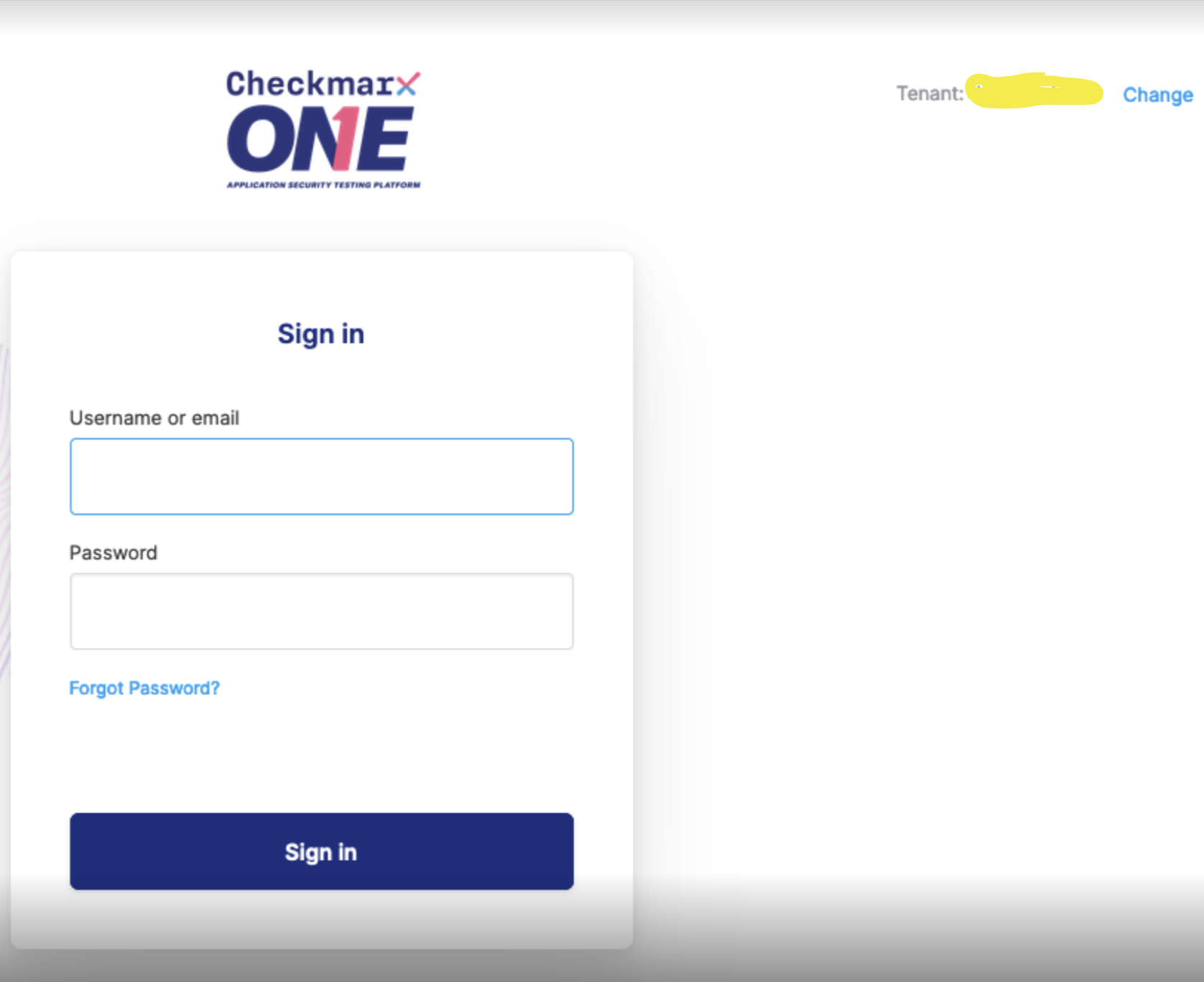
Geben Sie einen gültigen API-Schlüssel ein. Möglicherweise müssen Sie einen neuen generieren: siehe Checkmarx-API-Dokumentation für Einzelheiten.
Geben Sie Ihren Tenant-Standort in das Feld Location ein. Diese URL ist wie folgt aufgebaut:
https://<your-region>.ast.checkmarx.net/. Ihre Region finden Sie am Anfang Ihrer Checkmarx-URL, wenn Sie die Checkmarx-App verwenden. https://ast.checkmarx.net ist der primäre US-Server (ohne Regionspräfix).
Branch-Handhabung
Standardmäßig importiert jeder Sync die Befunde des einzigen zuletzt abgeschlossenen Scans eines Projekts, unabhängig vom Branch. Wenn Ihre CI viele Branches scannt, „gewinnt" bei diesem Sync der Branch, der zuletzt gescannt wurde: Befunde, die nur auf anderen Branches existieren, werden nicht importiert, und der Close-Old-Abgleich des Syncs kann Befunde hin- und herwechselnd öffnen und schließen, je nachdem, welcher Branch gerade der aktuellste Scan ist.
Zwei optionale Felder steuern dieses Verhalten:
- Branch: fixiert jedes Projekt auf einen Branch-Namen — es werden nur Scans dieses Branches importiert. Dies ist ein einziger globaler Wert für den gesamten Connector und eignet sich daher für Umgebungen, in denen jedes Projekt denselben langlebigen Branch verwendet (z. B.
main).- Ein Platzhalter
*wird unterstützt. Ein Branch-Wert, der*enthält, wählt über jeden passenden Branch statt nur einen aus — zum Beispiel importiertrelease/*jeden Release-Branch, und*erfasst jeden Branch. In Kombination mit Track Scanned Branches lässt sich damit eine Gruppe von Branches verfolgen, ohne alle einzeln zu verfolgen. - Wenn ein Platzhalter innerhalb des Scan-Fensters keinen Branch trifft, wird dieser Sync übersprungen, statt als „der Branch hat keine Befunde" behandelt zu werden — sodass ein Muster, das vorübergehend auf nichts passt, nicht alle Befunde des Assets schließen kann.
- Ein Platzhalter
- Track Scanned Branches: Wenn aktiviert, findet jeder Sync jeden Branch mit einem abgeschlossenen Scan in der jüngsten Scan-Historie des Projekts und importiert den letzten abgeschlossenen Scan jedes Branches, einen erneuten Import pro Branch. Die Befunde jedes Branches liegen in einem eigenen Engagement auf dem zugeordneten Asset mit dem Namen „<Standard-Engagement> - <Branch>", sodass das Schließen veralteter Befunde pro Branch erfolgt: Ein in einen Branch gemergter Fix kann niemals die Befunde eines anderen Branches schließen. Der primäre Branch des Projekts (laut Checkmarx) wird zuerst importiert, sodass erneute Auftritte desselben Befunds auf anderen Branches mit dem Original des primären Branches dedupliziert werden.
Hinweise zu Track Scanned Branches:
- Prüfen Sie, welcher Standard für Sie gilt. Branch-Tracking ist bei Neuinstallationen standardmäßig aktiviert. Installationen von vor dieser Änderung behalten ihr bisheriges Verhalten bei, sodass der Schalter dort deaktiviert bleibt, bis ihn jemand einschaltet.
- Wenn beide Felder gesetzt sind, wird nur der fixierte Branch verfolgt — auch wenn dieser Branch-Wert ein Platzhaltermuster ist; in diesem Fall wird jeder passende Branch verfolgt.
- Ein Branch, der nicht mehr gescannt wird (gemergt oder gelöscht), erhält keine Updates mehr: Sein Engagement bleibt mit den zuletzt bekannten Befunden sichtbar, die Sie prüfen und gesammelt schließen können.
- Den Schalter später wieder auszuschalten ist unbedenklich: Die Branch-spezifischen Engagements erhalten dann einfach keine Importe mehr, und beim nächsten Sync wird wieder das Standard-Engagement verwendet.
- Connectors gleichen den Zustand nach dem Sync-Zeitplan ab. Branch-Tracking macht jeden Sync über alle Branches hinweg vollständig; es macht die Daten zwischen den Syncs jedoch nicht in Echtzeit verfügbar.
Cloudflare
Der Cloudflare-Connector importiert Security-Center-Insights — Probleme mit der Sicherheitslage, die Cloudflare zu Ihrem Konto und Ihren Zonen aufzeigt, etwa einen fehlenden DMARC-Eintrag, nicht aktiviertes DNSSEC oder ein Zertifikatsproblem. DefectDojo erstellt für jede Zone (Domain) mit offenen Insights einen Eintrag, plus einen Eintrag auf Kontoebene für Insights, die keiner bestimmten Zone zugeordnet sind.
Voraussetzungen
Sie benötigen ein Cloudflare-API-Token (nicht den veralteten Global API Key). Erstellen Sie eines im Cloudflare-Dashboard unter My Profile > API Tokens > Create Token. Die schnellste Option ist die Vorlage „Read all resources"; für ein Token mit minimalen Rechten gewähren Sie Zone > Zone > Read (alle Zonen) sowie kontoweiten Lesezugriff für Security Center.
Connector-Zuordnungen
- Geben Sie
https://api.cloudflare.com/client/v4in das Feld Location ein. - Geben Sie das API-Token in das Feld Secret ein.
- Legen Sie optional einen Minimum Severity-Wert fest, um einzuschränken, welche Befunde importiert werden.
DefectDojo ermittelt automatisch die Konten und Zonen, auf die das Token zugreifen kann — es ist keine Konto-ID erforderlich. Es werden nur offene (aktive, nicht verworfene) Insights importiert, sodass Insights, die Sie in Cloudflare beheben oder verwerfen, beim nächsten Sync automatisch in DefectDojo als behoben markiert werden.
Cobalt.io
Der Cobalt.io-Connector verwendet die Cobalt.io-API (v2), um Pentest-Befunde aus Ihrer Cobalt.io-Organisation abzurufen. DefectDojo ermittelt jede Organisation, auf die Ihr API-Token zugreifen kann, und erstellt für jedes Asset (die Einheit, die Cobalt pentestet) einen separaten Eintrag.
Voraussetzungen
Sie benötigen ein persönliches Cobalt.io-API-Token. Wir empfehlen, für DefectDojo ein dediziertes Service-Konto anzulegen, um automatisierte Aktivitäten klar von manuellen Team-Aktionen zu unterscheiden. Generieren Sie ein Token unter Settings > API Tokens in der Cobalt.io-Oberfläche. Organisations-Tokens werden automatisch ermittelt - Sie müssen sie nicht angeben.
Connector-Zuordnungen
- Geben Sie die Basis-URL der Cobalt.io-API in das Feld Location ein:
https://api.cobalt.io(oder Ihren regionalen Host, zum Beispielhttps://api.us.cobalt.io). - Geben Sie Ihr persönliches API-Token in das Feld Secret ein.
- Geben Sie optional ein Organization Token ein, um den Sync auf eine einzelne Organisation zu beschränken. Bleibt das Feld leer, synchronisiert DefectDojo jede Organisation, auf die das persönliche API-Token zugreifen kann.
DefectDojo ordnet jedes Cobalt.io-Asset als separaten Eintrag zu. Für jedes zugeordnete Asset werden Befunde importiert, wobei deren Cobalt.io-Status (zum Beispiel valid_fix, wont_fix, invalid) den Befundstatus in DefectDojo bestimmt.
Contrast
Der Contrast-Connector verwendet die Contrast-Assess-REST-API, um Anwendungsschwachstellen zu importieren. DefectDojo ermittelt die Anwendungen in Ihrer Contrast-Organisation und erstellt für jede einen Eintrag.
Voraussetzungen
Sie benötigen vier Werte von Contrast. Wir empfehlen, ein dediziertes Service-Konto anzulegen, damit automatisierte Aktivitäten leicht von den manuellen Aktionen Ihres Teams zu unterscheiden sind. In der Contrast-Oberfläche finden Sie unter User Settings > Profile > Your Keys:
- Ihren organisationsweiten API Key.
- Ihren persönlichen Service Key.
- Den Benutzernamen, zu dem die Anmeldedaten gehören (die Login-E-Mail-Adresse des Kontos).
- Ihre Organization ID — die UUID der Organisation, aus der importiert werden soll, ebenfalls unter Organization Settings angezeigt.
Connector-Zuordnungen
- Geben Sie die URL, über die Sie auf Contrast zugreifen, in das Feld Location ein — beim gehosteten Produkt ist dies typischerweise
https://app.contrastsecurity.com(oder Ihre regionale/selbstgehostete Team-Server-URL). - Geben Sie die Login-E-Mail-Adresse des Kontos in das Feld Username ein.
- Geben Sie den organisationsweiten API Key in das Feld API Key ein.
- Geben Sie den persönlichen Service Key in das Feld Service Key ein.
- Geben Sie die Organization ID (UUID) in das Feld Organization ID ein.
- Legen Sie optional einen Minimum Severity-Wert fest, um einzuschränken, welche Befunde importiert werden.
Jede Contrast-Anwendung wird zu einem Eintrag, und ihre Schwachstellen werden als Befunde importiert.
Coverity
Der Coverity-Connector importiert Befunde von einem Coverity-Connect-Server. DefectDojo erstellt für jedes Coverity-Projekt einen Eintrag.
Connector-Zuordnungen
- Geben Sie die URL Ihres Coverity-Connect-Servers in das Feld Location ein.
- Geben Sie den Coverity-Connect-Benutzernamen in das Feld Username ein.
- Geben Sie das Passwort oder den Authentifizierungsschlüssel des Benutzers in das Feld Secret ein.
- Legen Sie optional einen View Name fest, um auszuwählen, welche gespeicherte Issue-Ansicht der Connector liest. Leer lassen, um den Standard Outstanding Issues zu verwenden.
- Setzen Sie optional Import All Issue Kinds auf
true, um den Import über den Standardfilter für Security- und Quality-Issues (RESOURCE_LEAK) hinaus zu erweitern.
CrowdStrike Falcon
Der CrowdStrike-Falcon-Connector importiert Spotlight-Schwachstellen und EDR-Detections von der Falcon-Plattform als zwei separate Befundtypen (CrowdStrike:Spotlight und CrowdStrike:Detections). DefectDojo erstellt für jeden Falcon-Host einen Eintrag.
Voraussetzungen
Ein Falcon-API-Client (Client ID und Secret), erstellt in der Falcon-Konsole unter Support > API Clients and Keys. Gewähren Sie ihm die Scopes für die zu importierenden Daten: Hosts: Read (erforderlich, für die Host-Ermittlung), Vulnerabilities (Spotlight): Read (für Spotlight-Befunde) und Alerts: Read (für EDR-Detections). Die beiden Befundtypen sind unabhängig voneinander — fehlt dem Client ein Scope, wird dieser Befundtyp übersprungen, statt den Sync scheitern zu lassen; ein Client ohne Alerts: Read importiert also weiterhin Spotlight-Schwachstellen.
Connector-Zuordnungen
- Geben Sie die Basis-URL der API Ihrer Falcon-Cloud in das Feld Location ein, passend zu Ihrer Konsolen-Region — zum Beispiel
https://api.crowdstrike.com(US-1),https://api.us-2.crowdstrike.com(US-2),https://api.eu-1.crowdstrike.com(EU-1) oderhttps://api.laggar.gcw.crowdstrike.com(US-GOV-1). - Geben Sie die Client ID des API-Clients in das Feld Client ID ein.
- Geben Sie das Secret des API-Clients in das Feld Client Secret ein.
- Legen Sie optional einen Minimum Severity-Wert fest, um einzuschränken, welche Befunde importiert werden.
Jeder Falcon-Host wird zu einem Eintrag, benannt nach Hostname, Betriebssystem und Typ. Es werden nur Spotlight-Schwachstellen mit dem Status open und reopened importiert, sodass ein erneuter Import behobene Befunde schließt.
Deepfence ThreatMapper
Der Deepfence-ThreatMapper-Connector verwendet die REST-API der ThreatMapper-Management-Konsole, um Schwachstellen-Scan-Ergebnisse zu importieren. DefectDojo ermittelt jeden Node, den ThreatMapper gescannt hat — ein Container-Image, einen Host oder einen Container — und erstellt für jeden einen Eintrag; anschließend wird der letzte abgeschlossene Scan dieses Nodes als Befunde importiert.
Voraussetzungen
Sie benötigen ein ThreatMapper-API-Token, das Sie in der Konsole unter Settings → User Management finden (der API-Schlüssel Ihres Benutzers). Der Connector tauscht dieses bei jedem Sync gegen ein kurzlebiges Zugriffstoken ein; das API-Token wird nie protokolliert.
Connector-Zuordnungen
- Geben Sie die URL Ihrer ThreatMapper-Konsole in das Feld Location ein (zum Beispiel
https://threatmapper.example.com). - Geben Sie im Feld Secret das ThreatMapper-API-Token ein.
- Wenn Ihre Konsole ein selbstsigniertes Zertifikat verwendet, setzen Sie Skip TLS Verification auf
true. - Legen Sie optional einen Minimum Severity-Wert fest, um einzuschränken, welche Befunde importiert werden.
DefectDojo ordnet jeden gescannten Node einem Eintrag zu und jede CVE im letzten abgeschlossenen Schwachstellen-Scan einem Befund. Der Schweregrad stammt aus ThreatMappers eigener Bewertung, und das betroffene Paket, der CVSS-Score, die Fix-Version (als Abhilfemaßnahme), Referenzlinks und ein Detailblock werden übernommen. Befunde werden als dynamische Befunde erfasst und anhand von Node, CVE, Paket und Paketpfad dedupliziert.
Weitere Informationen finden Sie in der ThreatMapper-Dokumentation.
Dependency-Track
Dieser Connector ruft Daten von einer On-Premise-Dependency-Track-Instanz über die REST-API ab.
Connector-Zuordnungen
- Geben Sie die URL Ihres lokalen Dependency-Track-Servers in das Feld Location ein.
- Geben Sie einen gültigen API-Schlüssel in das Feld Secret ein.
So generieren Sie einen Dependency-Track-API-Schlüssel:
- Access Management: Navigieren Sie in der Dependency-Track-Oberfläche zu Administration > Access Management > Teams.
- Teams Setup: Sie können entweder ein neues Team erstellen oder ein bestehendes auswählen. Mit Teams können Sie den API-Zugriff anhand der Gruppenmitgliedschaft verwalten.
- Generate API Key: Suchen Sie auf der Detailseite des ausgewählten Teams den Abschnitt „API Keys". Klicken Sie auf die Schaltfläche +, um einen neuen API-Schlüssel zu generieren.
- Assign Permissions: Klicken Sie im Abschnitt „Permissions" der Team-Seite auf die Schaltfläche +, um die Berechtigungsauswahl zu öffnen. Wählen Sie die Berechtigungen VIEW_PORTFOLIO und VIEW_VULNERABILITY, um API-Zugriff auf Projekt-Portfolios und Schwachstellendetails zu ermöglichen.
- Klicken Sie auf „Select", um diese Berechtigungen zu bestätigen und zu speichern.
Weitere Informationen finden Sie in der Dependency-Track-Dokumentation.
Docker Scout
Der Docker-Scout-Connector verwendet die Docker-Scout-Metrics-Exporter-API, um den Schwachstellenstatus der Images Ihrer Organisation zu melden. DefectDojo ermittelt jeden Docker-Scout-Stream (Ihre Laufzeitumgebungen) und importiert für jeden eine Zusammenfassung der Schwachstellen und der Richtlinien-Compliance.
Voraussetzungen
Sie benötigen ein persönliches Docker-Zugriffstoken, das von einem Owner einer Docker-Organisation erstellt wurde, die bei Docker Scout registriert ist. Der Metrics Exporter ist eine Funktion auf Organisationsebene, daher liefert ein persönliches Konto oder eine nicht bei Docker Scout registrierte Organisation keine Daten.
Erstellen Sie das Token in Ihren Docker-Kontoeinstellungen unter Personal access tokens, und notieren Sie sich Ihren Docker-Organisations-Namespace, den Sie ebenfalls benötigen.
Connector-Zuordnungen
- Geben Sie
https://api.scout.docker.comin das Feld Location ein. - Geben Sie Ihr persönliches Docker-Zugriffstoken in das Feld Secret ein.
- Geben Sie Ihren Docker-Organization-Namespace ein.
- Legen Sie optional einen Minimum Severity-Wert fest, um einzuschränken, welche Befunde importiert werden. Befunde unterhalb des gewählten Schweregrads werden nicht importiert.
DefectDojo erstellt für jeden Docker-Scout-Stream einen separaten Eintrag und importiert einen Befund pro Schweregrad für die Schwachstellen, die Docker Scout in diesem Stream zählt, sowie einen Befund für jedes Image, das Ihre Docker-Scout-Richtlinie nicht erfüllt. Die Metrics-API von Docker Scout meldet aggregierte Zählwerte statt einzelner CVEs, daher fassen diese Befunde den Status eines Streams zusammen. Öffnen Sie den Stream in Docker Scout für Details pro Image und pro CVE.
Weitere Informationen finden Sie in der Docker-Scout-Dokumentation.
Endor Labs
Der Endor-Labs-Connector verwendet die Endor-Labs-REST-API, um einen gesamten Endor-Labs-Namespace zu synchronisieren. DefectDojo ermittelt jedes Endor-Projekt als Eintrag und importiert die Befunde dieses Projekts, wobei Endors Reachability-Bewertung übernommen wird, damit Sie Schwachstellen priorisieren können, deren betroffener Code tatsächlich erreichbar ist.
Voraussetzungen
Sie benötigen einen Endor-Labs-API-Schlüssel (eine Schlüsselkennung plus deren Secret) und den Namespace, den Sie synchronisieren möchten. Erstellen Sie den Schlüssel in der Endor-Labs-Plattform unter Settings > Access > API Keys; der Schlüssel benötigt Lesezugriff auf die Projekte und Befunde in diesem Namespace.
Der Connector authentifiziert sich, indem er den API-Schlüssel und das Secret gegen ein kurzlebiges Bearer-Token eintauscht — das Secret wird nur für diesen Austausch verwendet und nie im Klartext gespeichert.
Connector-Zuordnungen
- Geben Sie
https://api.endorlabs.comin das Feld Location ein. Wenn Ihr Tenant in einer anderen Region gehostet wird, verwenden Sie stattdessen die API-Basis-URL dieser Region. - Geben Sie den zu synchronisierenden Endor-Labs-Namespace ein (zum Beispiel
your-orgoderyour-org.team). - Geben Sie die API-Key-Kennung ein.
- Geben Sie das zum Schlüssel gehörende API Secret ein.
- Setzen Sie optional Traverse Child Namespaces auf
true, um auch Befunde aus untergeordneten Namespaces des konfigurierten Namespace zu importieren. - Legen Sie optional einen Minimum Severity-Wert fest, um einzuschränken, welche Befunde importiert werden. Befunde unterhalb des gewählten Schweregrads werden nicht importiert.
DefectDojo erstellt für jedes Endor-Labs-Projekt im Namespace einen Eintrag und importiert dessen Befunde, wobei Endor-Schweregrade auf DefectDojo-Schweregrade, die CVE/GHSA-Kennungen und den CVSS-Score jeder Schwachstelle sowie Endors Reachability-Tags abgebildet werden. Die Reachability-Bewertung (zum Beispiel Reachable — vulnerable function is called oder Unreachable) wird als Impact des Befunds sowie als Tag angezeigt.
Weitere Informationen finden Sie in der Endor-Labs-REST-API-Dokumentation.
Edgescan
Der Edgescan-Connector verwendet die Edgescan-REST-API, um offene Schwachstellen aus Ihrem gesamten Edgescan-Konto zu importieren. DefectDojo zählt jedes Edgescan-Asset auf und erstellt für jedes einen Eintrag; anschließend werden die offenen Schwachstellen dieses Assets als Befunde importiert — es gibt keine Pro-Asset-Konfiguration.
Voraussetzungen
Sie benötigen ein Edgescan-API-Token. Erstellen Sie eines in Ihrem Edgescan-Konto unter Account settings > API tokens: Geben Sie eine Bezeichnung ein, klicken Sie auf Create, und kopieren Sie das generierte Token (es wird nur einmal angezeigt). Wir empfehlen ein dediziertes Konto für den Connector, damit automatisierte Aktivitäten leicht zu unterscheiden sind.
Connector-Zuordnungen
- Geben Sie Ihre Edgescan-URL in das Feld Location ein —
https://live.edgescan.comfür die Standard-Hosted-Plattform, oder den Host Ihres Tenants, falls abweichend. - Geben Sie Ihr Edgescan-API-Token in das Feld Secret ein. Es wird als
X-API-TOKEN-Header gesendet. - Legen Sie optional einen Minimum Severity-Wert fest, um einzuschränken, welche Befunde importiert werden.
Jedes Edgescan-Asset wird zu einem Eintrag, und jede offene Schwachstelle dieses Assets wird als Befund importiert. Der Schweregrad wird von Edgescans numerischer Skala (1–5) auf DefectDojos Info–Kritisch abgebildet, und CVE-Referenzen, die CWE sowie ein CVSS-v3-Vektor werden einbezogen, sofern Edgescan sie bereitstellt.
Escape
Der Escape-Connector verwendet die Escape-API, um API-Sicherheits(DAST)-Befunde zu importieren. DefectDojo zählt jede Organisation, auf die das Token zugreifen kann, sowie jede Anwendung darin auf, erstellt für jede Anwendung mit einem Scan einen Eintrag und importiert die Issues des letzten Scans dieser Anwendung als Befunde — es gibt keine Pro-Anwendungs-Konfiguration.
Voraussetzungen
Sie benötigen einen Escape-API-Schlüssel, der in der Escape-App unter Settings → API keys erstellt wird. Der Schlüssel wird im Header Authorization: Key gesendet und nie protokolliert.
Connector-Zuordnungen
- Lassen Sie das Feld Location leer, um
https://public.escape.tech/v2zu verwenden, oder geben Sie Ihren Escape-API-Host explizit an. - Geben Sie den Escape-API-Schlüssel in das Feld Secret ein.
- Legen Sie optional einen Minimum Severity-Wert fest, um einzuschränken, welche Befunde importiert werden.
DefectDojo ordnet jede Anwendung einem Eintrag zu und jedes Scan-Issue einem Befund: Der Schweregrad stammt aus Escapes Bewertung (Critical/High/Medium/Low), die CWE wird übernommen, die OWASP-Kategorie und die HTTP-Methode werden zu Tags, die betroffene URL wird zum Endpunkt, und die Abhilfehinweise werden einbezogen. Befunde werden als dynamische Befunde erfasst und anhand der Escape-Issue-ID dedupliziert.
Weitere Informationen finden Sie in der Escape-API-Dokumentation.
Fairwinds Insights
Der Fairwinds-Insights-Connector verwendet die REST-API von Fairwinds Insights, um Kubernetes-Sicherheitsbefunde aus Ihrer gesamten Organisation zu importieren. DefectDojo zählt jeden aktiven Cluster auf und erstellt für jeden einen Eintrag; anschließend werden die Security-Action Items dieses Clusters (von Polaris, Trivy, Kube-bench, OPA und den anderen Insights-Berichten) als Befunde importiert — es gibt keine Pro-Cluster-Konfiguration.
Voraussetzungen
Sie benötigen einen Fairwinds-Insights-Organisationsnamen und ein API-Token. Erstellen Sie das Token in der Insights-App unter Organization Settings > Tokens; ein read_only-Token ist ausreichend. Das Token ist organisationsweit gültig und wird als Bearer-Token gesendet; es wird nie protokolliert.
Connector-Zuordnungen
- Lassen Sie das Feld Location leer, um
https://insights.fairwinds.comzu verwenden, oder geben Sie Ihren Insights-Host explizit an. - Geben Sie Ihren Insights-Organization-Namen ein (den Slug, der in Ihrer Dashboard-URL angezeigt wird).
- Geben Sie das Insights-API-Token in das Feld Secret ein.
- Legen Sie optional einen Minimum Severity-Wert fest, um einzuschränken, welche Befunde importiert werden.
DefectDojo ordnet jeden aktiven Cluster einem Eintrag zu und jedes Security-Action Item einem Befund: Der Schweregrad stammt aus Fairwinds’ numerischer Bewertung (abgebildet auf DefectDojos Info–Kritisch), der Fairwinds-Bericht, der das Item erzeugt hat (polaris, trivy, kube-bench, …), wird zu einem Tool-Tag, die betroffene Kubernetes-Ressource und das Container-Image werden einbezogen, und etwaige CVE-Kennungen werden extrahiert. Befunde werden als statische Befunde erfasst und anhand der Fairwinds-Action-Item-ID dedupliziert.
Weitere Informationen finden Sie in der Fairwinds-Insights-API-Dokumentation.
Fortify
Der Fortify-Connector importiert SAST-/DAST-Ergebnisse von Fortify (OpenText/Micro Focus) und deckt beide Editionen ab, die sich die Plattform teilen: SSC (Software Security Center, selbstgehostet) und Fortify on Demand (FoD) (SaaS). Er synchronisiert das gesamte Konto: DefectDojo ermittelt jede Anwendung (SSC-Projektversion/FoD-Release) und erstellt für jede einen Eintrag; anschließend werden die Issues dieser Anwendung als Befunde importiert.
Voraussetzungen
- SSC: ein FortifyToken — erstellen Sie eines in der SSC-Oberfläche unter Administration → Token Management (ein CIToken/UnifiedLoginToken).
- FoD: ein OAuth2-API-Schlüssel — eine Client ID und ein Client Secret aus Settings → API (mit dem Scope
api-tenant).
Das Token und das OAuth-Secret werden nie protokolliert.
Connector-Zuordnungen
- Geben Sie die Fortify-Basis-URL in das Feld Location ein: für SSC Ihren Server-Host (der Connector ergänzt
/ssc/api/v1); für FoD den API-Host Ihrer Region, z. B.https://api.ams.fortify.com. - Setzen Sie Edition auf
SSCoderFoD. - Geben Sie für FoD die OAuth-Client ID ein; für SSC leer lassen.
- Geben Sie in Token / Client Secret das SSC-FortifyToken oder das FoD-OAuth-Client-Secret ein.
- Legen Sie optional einen Minimum Severity-Wert fest, um einzuschränken, welche Befunde importiert werden.
DefectDojo ordnet jede Fortify-Anwendung einem Eintrag zu und jedes Issue einem Befund: Der Schweregrad stammt aus Fortifys eigener Friority-Bewertung (Critical/High/Medium/Low), der Titel kombiniert die Issue-Kategorie mit Datei und Zeile, und Dateipfad, Zeile, Kingdom, Analyzer und Engine-Typ werden übernommen. Issues von statischen Analyse-Engines (SCA) werden als statische Befunde erfasst und WebInspect(DAST)-Issues als dynamische Befunde; unterdrückte, entfernte und verborgene Issues werden übersprungen, als „Not an Issue" geprüfte Issues werden als falsch-positiv markiert, und „Exploitable"/geprüfte Issues werden als verifiziert markiert.
Weitere Informationen finden Sie in der Dokumentation zu Fortify SSC und Fortify on Demand.
GitGuardian
Der GitGuardian-Connector verwendet die GitGuardian-REST-API, um Secret-Incidents zu importieren — von GitGuardian erkannte offengelegte Anmeldedaten in Ihren überwachten Quellen. DefectDojo erstellt für jede überwachte Quelle (Repository oder Perimeter) mit derzeit offenen Incidents einen Eintrag und importiert jeden offenen Incident als Befund.
Zu Ihrer Sicherheit importiert der Connector nur Incident-Metadaten — den Detektor, den Schweregrad, die Gültigkeit, den Status und einen Link zurück zu GitGuardian. Der offengelegte Secret-Wert selbst wird von DefectDojo nie abgerufen oder gespeichert; folgen Sie dem Link in jedem Befund, um die betroffenen Stellen in GitGuardian zu prüfen.
Voraussetzungen
Sie benötigen einen GitGuardian-API-Schlüssel. Wir empfehlen ein Service-Account-Token (statt eines persönlichen Zugriffstokens), damit automatisierte Aktivitäten leicht zu unterscheiden sind. Erstellen Sie es unter API im GitGuardian-Dashboard und gewähren Sie diese Lese-Scopes:
incidents:readsources:read
Connector-Zuordnungen
- Geben Sie Ihre GitGuardian-API-URL in das Feld Location ein:
https://api.gitguardian.comfür die SaaS-Plattform, oder die API-URL Ihrer selbstgehosteten Instanz. - Geben Sie den API-Schlüssel in das Feld Secret ein.
Es werden nur offene Incidents (Status TRIGGERED oder ASSIGNED) importiert; Incidents, die Sie in GitGuardian beheben oder ignorieren, werden beim nächsten Sync automatisch in DefectDojo als behoben markiert. Ein bestätigt aktives Secret (Gültigkeit valid) wird als verifizierter Befund importiert.
GitHub
Der GitHub-Connector ist ein Asset-Connector: Er zählt die Repositories auf, auf die Ihr Token zugreifen kann, und erstellt für jedes ein DefectDojo-Asset, gruppiert in Organisationen nach GitHub-Owner (Organisation oder Benutzer). Es werden keine Befunde importiert.
Bitte beachten Sie: Dieser Connector importiert nur Ihr Repository-Inventar. Um GitHub-Sicherheitswarnungen — Code Scanning, Dependabot und Secret Scanning — als Befunde zu importieren, verwenden Sie den separaten GitHub-Advanced-Security-Connector weiter unten. Beide sind unabhängig voneinander und können gemeinsam betrieben werden.
Voraussetzungen
Der Connector authentifiziert sich mit einem GitHub-Personal Access Token und liest nur Repository-Metadaten (Name, Beschreibung, URL und Owner) — er greift nicht auf Ihren Code, Ihre Issues oder Sicherheitswarnungen zu. Er importiert jedes Repository, das dem Konto des Tokens gehört, an dem es mitarbeitet oder dessen Organisation es angehört; stellen Sie daher sicher, dass das Konto des Tokens die zu spiegelnden Repositories sehen kann. Wir empfehlen ein dediziertes Service-Konto.
Das Token benötigt nur lesenden Zugriff auf Repository-Metadaten:
- Ein fein-granulares Token benötigt Repository permissions → Metadata: Read-only, gewährt für die zu importierenden Repositories (oder die gesamte Organisation).
- Ein klassisches Token benötigt den Scope
repo, um private Repositories einzuschließen (verwenden Siepublic_repo, wenn Sie nur öffentliche benötigen), sowieread:org, damit organisationseigene Repositories aufgelöst werden.
Nur GitHub.com (einschließlich GitHub Enterprise Cloud) wird unterstützt. GitHub Enterprise Server wird von diesem Connector derzeit nicht unterstützt.
Connector-Zuordnungen
- Geben Sie
https://api.github.comin das Feld Location ein. - Geben Sie das Personal Access Token in das Feld Secret ein.
Es muss keine Organisations- oder Repository-Liste eingegeben werden — DefectDojo importiert jedes Repository, das das Token sehen kann. Jedes Repository wird zu einem nach dem Repository benannten Eintrag, gruppiert nach seinem GitHub-Owner (Organisation oder Benutzer). Wird ein Repository später gelöscht oder verliert das Token den Zugriff darauf, wird sein zugeordneter Eintrag beim nächsten Sync als MISSING markiert statt entfernt — DefectDojo löscht niemals stillschweigend ein Produkt.
GitHub Advanced Security
Der GitHub-Advanced-Security-Connector importiert Code-Scanning-, Dependabot- und Secret-Scanning-Warnungen von GitHub als drei separate Befundtypen (GitHub:CodeScanning, GitHub:Dependabot und GitHub:SecretScanning). DefectDojo ermittelt jedes nicht archivierte Repository in der konfigurierten Organisation und erstellt für jedes einen Eintrag.
Voraussetzungen
GitHub-Advanced-Security-Funktionen müssen für die zu importierenden Repositories aktiviert sein. Der Connector authentifiziert sich mit einem GitHub-Personal Access Token:
- Öffnen Sie in GitHub Settings > Developer settings > Personal access tokens und erstellen Sie ein Token, das der Zielorganisation gehört (oder Zugriff darauf hat).
- Gewähren Sie ihm Lesezugriff auf die Sicherheitswarnungen: Ein fein-granulares Token benötigt Read-only-Zugriff auf Code scanning alerts, Dependabot alerts und Secret scanning alerts der Repositories der Organisation; ein klassisches Token benötigt die Scopes
repoundsecurity_events. - Stellen Sie sicher, dass der Owner des Tokens die zu importierenden Repositories sehen kann — der Connector sieht nur Repositories, auf die das Token zugreifen kann.
Connector-Zuordnungen
- Geben Sie
https://api.github.comin das Feld Location ein. Verwenden Sie für GitHub Enterprise Serverhttps://<your-host>/api/v3. - Geben Sie den Organisations-Login in das Feld Organization ein.
- Geben Sie das Personal Access Token in das Feld Secret ein.
- Legen Sie optional einen Minimum Severity-Wert fest, um einzuschränken, welche Befunde importiert werden.
Jedes nicht archivierte Repository wird zu einem Eintrag, der über die drei Warnungsfamilien nach offenen Warnungen abgefragt wird. Eine Warnungsfamilie, die für ein Repository nicht aktiviert ist, wird übersprungen statt als behoben gemeldet, sodass deaktivierte Funktionen keine falschen Schließungen verursachen.
GitLab
Der GitLab-Connector ist ein Asset-Connector: Er zählt jedes Projekt (Repository) auf, auf das Ihr Token zugreifen kann, und erstellt für jedes ein DefectDojo-Asset, gruppiert in Organisationen nach GitLab-Namespace (Gruppe oder Benutzer). Es werden keine Befunde importiert.
Voraussetzungen
Sie benötigen ein Personal Access Token mit dem Scope read_api. Wir empfehlen, das Token von einem dedizierten Service-Konto aus zu erstellen; der Connector listet die Projekte auf, in denen dieses Konto Mitglied ist.
Connector-Zuordnungen
- Geben Sie Ihre GitLab-URL in das Feld Location ein:
https://gitlab.com, oder die Basis-URL Ihrer selbstgehosteten Instanz. - Geben Sie das Personal Access Token in das Feld Secret ein.
Jedes Projekt wird zu einem nach dem Projekt benannten Eintrag, gruppiert nach seinem Namespace. Projekte, die in GitLab zur Löschung vorgesehen sind (von einem Benutzer gelöscht, aber noch nicht durch den Hintergrundjob von GitLab endgültig entfernt), werden automatisch ausgeschlossen; das Löschen eines Projekts markiert seinen Eintrag daher beim nächsten Sync als MISSING, statt ein umbenanntes Geister-Asset zu hinterlassen.
Google Cloud Security Command Center
Der Google-Cloud-SCC-Connector verwendet die Security-Command-Center-v2-REST-API, um aktive Sicherheitsbefunde aus Ihrer Google-Cloud-Organisation, -Ordner oder -Projekt zu importieren. DefectDojo erstellt für jedes Google-Cloud-Projekt mit offenen Befunden einen Eintrag.
Voraussetzungen
Security Command Center muss für Ihre Organisation aktiviert sein (das Standard-Tier ist kostenlos). Anschließend benötigen Sie ein Service-Konto, das Befunde auflisten kann, sowie einen JSON-Schlüssel dafür:
- Erstellen Sie in Google Cloud ein Service-Konto — ein dediziertes für DefectDojo wird empfohlen.
- Gewähren Sie ihm die Rolle Security Center Findings Viewer (
roles/securitycenter.findingsViewer) auf der Ebene, aus der Sie importieren möchten (Organisation, Ordner oder Projekt). - Erstellen Sie einen JSON-Schlüssel für das Service-Konto und laden Sie ihn herunter.
Connector-Zuordnungen
- Lassen Sie das Feld Location auf dem Standardwert
https://securitycenter.googleapis.com, sofern Sie keinen nicht standardmäßigen Endpunkt verwenden. - Geben Sie im Feld Parent Resource den Geltungsbereich für den Import ein:
organizations/{id},folders/{id}oderprojects/{id}. - Fügen Sie den vollständigen Inhalt der JSON-Schlüssel-Datei des Service-Kontos in das Feld Service Account Key ein.
- Legen Sie optional einen Minimum Severity-Wert fest, um einzuschränken, welche Befunde importiert werden.
Es werden nur ACTIVE, nicht stummgeschaltete Befunde importiert, sodass Befunde, die Sie in SCC deaktivieren oder stummschalten, beim nächsten Sync automatisch in DefectDojo als behoben markiert werden. Das betroffene GCP-Projekt jedes Befunds wird zu dessen Eintrag.
Group-IB ASM
Der Group-IB-ASM(Attack Surface Management)-Connector verwendet die Group-IB-ASM-REST-API, um externe Angriffsflächen-Issues (Befunde) in DefectDojo zu übertragen. DefectDojo ermittelt jedes Group-IB-Unternehmen/Tenant als separaten Eintrag und importiert die Issues dieses Unternehmens geplant und inkrementell. Das Asset, auf das sich jedes Issue bezieht (eine Domain, IP oder URL), wird dem resultierenden Befund als Endpunkt angehängt.
Voraussetzungen
Sie benötigen Ihren Group-IB-ASM-Login und einen API-Schlüssel. Wir empfehlen, für DefectDojo ein dediziertes Service-Konto anzulegen, damit automatisierte Aktivitäten von manuellen Team-Aktionen unterschieden werden können.
So generieren Sie einen API-Schlüssel:
- Öffnen Sie Group-IB Attack Surface Management, klicken Sie unten links auf Help und wählen Sie API.
- Klicken Sie auf Generate API Key (oben rechts, unter Ihrem Benutzernamen).
- Geben Sie Ihr SSO-Passwort ein und klicken Sie auf Next, dann auf Copy token.
- Speichern Sie den Schlüssel in einem Secret Manager und planen Sie eine regelmäßige Rotation ein.
Connector-Zuordnungen
Group-IB ASM authentifiziert sich mit HTTP Basic Auth, wobei der Benutzername Ihr ASM-Login und das Passwort Ihr API-Schlüssel ist. Beide Werte sind erforderlich — der API-Schlüssel allein reicht nicht aus.
- Geben Sie
https://asm.group-ib.comin das Feld Location ein. Dies ist für alle Group-IB-ASM-Tenants gleich. - Geben Sie Ihren ASM-Login (in der Regel eine E-Mail-Adresse) in das Feld Username ein.
- Geben Sie Ihren API-Schlüssel in das Feld API Key (Secret) ein.
- Legen Sie optional einen Minimum Severity-Wert fest, um einzuschränken, welche Befunde importiert werden. Befunde unterhalb des gewählten Schweregrads werden nicht importiert.
DefectDojo ordnet jedes Group-IB-Unternehmen als separaten Eintrag zu, wobei die Unternehmens-ID als Kennung verwendet wird. Beim ersten Sync trägt DefectDojo die jüngste Issue-Historie nach; nachfolgende Syncs erfolgen inkrementell und rufen nur seit dem letzten Sync geänderte Issues ab (anhand des jeweils neuesten lastSeen-Zeitstempels jedes Issues).
Beschränkung auf ein einzelnes Unternehmen (optional)
Standardmäßig ermittelt der Connector automatisch die für Ihre API-Anmeldedaten verfügbaren Unternehmen (über den ASM-Endpunkt clients) und erstellt einen Eintrag pro Unternehmen. Dies ist die empfohlene Einrichtung und erfordert keine zusätzliche Konfiguration.
Ist der Endpunkt clients für Ihren Tenant nicht verfügbar — zum Beispiel, weil er auf Partner-/MSP-Konten beschränkt ist —, kann der Connector auf ein Unternehmen beschränkt werden, indem dessen Unternehmens-ID als toolspezifisches Feld company_id in der Connector-Konfiguration angegeben wird. Ist company_id gesetzt, verwendet DefectDojo dieses Unternehmen direkt, statt Unternehmen aufzuzählen. Lassen Sie es nicht gesetzt, um die automatische Ermittlung zu verwenden.
Weitere Informationen finden Sie im Group-IB-ASM-REST-API-Handbuch (im Produkt verfügbar über Help → API).
HackerOne
Der HackerOne-Connector verwendet die HackerOne-REST-API, um Reports aus Ihrem Bug-Bounty- oder Vulnerability-Disclosure-Programm zu importieren. DefectDojo erstellt für jedes Programm, auf das das Token zugreifen kann, einen Eintrag und importiert dessen Reports als Befunde.
Voraussetzungen
Der Connector verwendet die Customer-API von HackerOne, die ein Organization-API-Token erfordert — ein persönliches Token aus Ihren Benutzereinstellungen funktioniert nur gegen die Hacker-API und authentifiziert sich hier nicht.
- Gehen Sie in HackerOne zu Organization Settings > API Tokens.
- Erstellen Sie ein Token und notieren Sie sowohl die Identifier als auch den Token-Wert. Lesezugriff auf das Programm ist ausreichend.
Connector-Zuordnungen
- Geben Sie
https://api.hackerone.comin das Feld Location ein. - Geben Sie die Token-Identifier in das Feld API Token Identifier ein.
- Geben Sie den Token-Wert in das Feld API Token ein.
- Legen Sie optional einen Minimum Severity-Wert fest, um einzuschränken, welche Befunde importiert werden.
Jedes Programm wird zu einem Eintrag, und seine Reports werden mit der beibehaltenen HackerOne-Schweregrad-Bewertung als Befunde importiert.
Harbor
Der Harbor-Connector verwendet die Harbor-v2.0-REST-API, um Container-Image-Schwachstellen aus Ihrer gesamten Registry zu importieren. DefectDojo zählt jedes Harbor-Projekt auf und erstellt für jedes einen Eintrag; anschließend durchläuft er die Repositories und Artefakte des Projekts und importiert die Schwachstellen aus jedem gescannten Artefakt — wobei das Image (Repository + Tag/Digest) als Befundkontext übernommen wird. Es gibt keine Pro-Image-Konfiguration.
Voraussetzungen
Sie benötigen ein Harbor-Konto (oder ein Robot-Konto) mit Pull-/Lesezugriff auf die zu importierenden Projekte. Wir empfehlen ein dediziertes Robot-Konto: Öffnen Sie in Harbor ein Projekt (oder Administration > Robot Accounts für ein System-Robot), erstellen Sie einen Robot mit der Berechtigung pull auf Repositories und Artefakte, und kopieren Sie dessen vollständigen Namen und Secret. Robot-Namen beginnen standardmäßig mit robot$, das Präfix ist jedoch pro Harbor-Instanz konfigurierbar (manche verwenden robot_) — kopieren Sie den Namen exakt so, wie Harbor ihn anzeigt. Ein normaler Benutzername/Passwort funktioniert ebenfalls.
Connector-Zuordnungen
- Geben Sie Ihre Harbor-URL in das Feld Location ein — zum Beispiel
https://harbor.example.com. DefectDojo hängt den API-Pfad/api/v2.0automatisch an. - Geben Sie den Harbor-Benutzernamen oder einen Robot-Kontonamen exakt so, wie Harbor ihn anzeigt (standardmäßig
robot$<name>), in das Feld Username ein. - Geben Sie das Passwort oder das Robot-Konto-Secret in das Feld Secret ein. Es wird per HTTP-Basic-Authentifizierung gesendet.
- Legen Sie optional einen Minimum Severity-Wert fest, um einzuschränken, welche Befunde importiert werden.
Jedes Harbor-Projekt wird zu einem Eintrag. Für jedes Artefakt mit einem abgeschlossenen Scan werden dessen Schwachstellen als Befunde importiert; das betroffene Paket/die Version, ein von CVSS abgeleiteter Schweregrad, die CVE, die CWE und eine Abhilfemaßnahme (Fix-Version) werden einbezogen, sofern Harbor sie bereitstellt. Es werden nur gescannte Artefakte importiert — lösen Sie in Harbor einen Scan für noch nicht gescannte Images aus.
Have I Been Pwned
Der Have-I-Been-Pwned(HIBP)-Connector verwendet die HIBP-REST-API, um zu melden, welche Konten auf den eigenen Domains Ihrer Organisation in bekannten Datenpannen aufgetaucht sind. DefectDojo ermittelt jede von Ihnen bei HIBP verifizierte Domain und importiert einen Befund pro Datenpanne, die diese Domain betrifft.
Voraussetzungen
Sie benötigen einen Have-I-Been-Pwned-API-Schlüssel mit Domain-Suche, wofür mindestens ein Core-Abonnement erforderlich ist. Sie können einen Schlüssel über Ihr Have-I-Been-Pwned-Konto erhalten.
Sie müssen außerdem mindestens eine Domain verifizieren, bevor Datenpannen-Daten verfügbar sind. HIBP ermöglicht die Verifizierung einer Domain per DNS-TXT-Eintrag, Meta-Tag, Datei-Upload oder E-Mail, unter Domain search in Ihrem Konto. Solange keine Domain verifiziert ist, ermittelt der Connector keine Domains und importiert keine Befunde.
Connector-Zuordnungen
- Geben Sie
https://haveibeenpwned.comin das Feld Location ein. - Geben Sie Ihren API-Schlüssel in das Feld Secret ein.
- Legen Sie optional einen Minimum Severity-Wert fest, um einzuschränken, welche Befunde importiert werden. Befunde unterhalb des gewählten Schweregrads werden nicht importiert.
DefectDojo erstellt für jede von Ihnen bei HIBP verifizierte Domain einen separaten Eintrag und importiert einen Befund pro Datenpanne, die Konten auf dieser Domain betrifft. Der Schweregrad jedes Befunds spiegelt die Art der durch die Datenpanne offengelegten Daten wider, und seine Beschreibung listet die betroffenen Konten auf Ihrer Domain auf, damit Ihr Team handeln kann.
Weitere Informationen finden Sie in der Have-I-Been-Pwned-API-Dokumentation.
HCL AppScan
Der HCL-AppScan-Connector verwendet die AppScan-v4-REST-API, um Issues aus AppScan on Cloud (ASoC) oder einem selbstgehosteten AppScan 360° zu importieren (beide teilen sich die API). Er synchronisiert das gesamte Konto: DefectDojo ermittelt jede Anwendung und erstellt für jede einen Eintrag; anschließend werden die Issues dieser Anwendung (DAST, SAST und IAST) als Befunde importiert.
Voraussetzungen
Sie benötigen einen AppScan-API-Schlüssel — eine Key ID und ein Key Secret, generiert unter Ihren AppScan-Kontoeinstellungen (API Key). Der Connector tauscht diese bei jedem Lauf gegen ein kurzlebiges Session-Token ein; Key ID, Key Secret und Token werden nie protokolliert.
Connector-Zuordnungen
- Geben Sie die AppScan-Konsolen-URL in das Feld Location ein: Verwenden Sie für ASoC
https://cloud.appscan.com(oderhttps://eu.cloud.appscan.comfür die EU-Region); verwenden Sie für AppScan 360° den Host Ihrer Instanz. - Setzen Sie Provider auf
ASOCfür AppScan on Cloud oder aufA360für ein selbstgehostetes AppScan 360°. - Geben Sie die API Key ID und das API Key Secret ein.
- Legen Sie optional einen Minimum Severity-Wert fest, um einzuschränken, welche Befunde importiert werden.
DefectDojo ordnet jede AppScan-Anwendung einem Eintrag (VEP) zu und jedes Issue einem Befund: Der Titel ist der Issue-Typ mit angehängter Domain/Entität/Cause-ID/URL/Pfad; der Schweregrad bildet Informational auf Info ab (Low/Medium/High/Critical werden unverändert übernommen); die CWE, eine beschriftete Beschreibung, die Abhilfemaßnahme und der Hinweis sowie der Host/Port-Endpunkt werden übernommen. Issues aus statischer Analyse werden als statische Befunde erfasst und dynamische/interaktive Issues als dynamische Befunde; offene Issues sind aktiv, und behobene/bestandene Issues sind behoben.
Weitere Informationen finden Sie in der AppScan-REST-API-Dokumentation.
Intigriti
Der Intigriti-Connector verwendet die externe Unternehmens-API von Intigriti, um Bug-Bounty-/Pentest-Submissions in DefectDojo zu übertragen. Er synchronisiert das gesamte Unternehmenskonto: DefectDojo ermittelt jedes Programm, auf das das Token zugreifen kann, und erstellt für jedes einen Eintrag; anschließend werden die Submissions dieses Programms als Befunde importiert.
Voraussetzungen
Sie benötigen ein Intigriti-Company-API-Token. Generieren Sie im Intigriti-Unternehmensportal unter Company Settings > API (Scope company_external_api) ein Zugriffstoken mit Lesezugriff auf Ihre Programme und Submissions. Ein dediziertes Token für DefectDojo wird empfohlen. Das Token wird als Bearer-Token gesendet und nie protokolliert.
Connector-Zuordnungen
- Geben Sie die Basis-URL der externen Intigriti-Unternehmens-API in das Feld Location ein:
https://api.intigriti.com/external/company. Die URL muss HTTPS verwenden. - Geben Sie das Unternehmens-API-Token in das Feld Secret ein.
- Legen Sie optional einen Minimum Severity-Wert fest, um einzuschränken, welche Befunde importiert werden.
DefectDojo ordnet jedes Intigriti-Programm einem Eintrag zu und jede Submission einem Befund, mit dem Submission-Code als Schlüssel. Der Schweregrad des Befunds folgt der Bewertung von Intigriti (Exceptional/Critical → Critical, dann High/Medium/Low, ansonsten Informational), und der Lifecycle-Status der Submission wird auf den Befundstatus abgebildet: offene/in Triage befindliche Submissions sind aktiv, akzeptierte Submissions sind verifiziert, und geschlossene Submissions werden je nach Schließungsgrund zu behoben, einem Duplikat, außerhalb des Geltungsbereichs, falsch-positiv oder risikoakzeptiert. Die Befundbeschreibung übernimmt den Schwachstellentyp des Reports, das betroffene Asset, den Proof of Concept und die Antworten des Forschers.
Weitere Informationen finden Sie in der Intigriti-API-Dokumentation.
Intruder
Der Intruder-Connector verwendet die Intruder-REST-API, um den Status Ihres gesamten Kontos in DefectDojo zu übertragen. Jedes Intruder-Target wird als Eintrag (Produkt) ermittelt; jedes Vorkommen eines Issues auf einem Target wird zu einem Befund.
Connector-Zuordnungen
- Lassen Sie das Feld Location auf
https://api.intruder.io/(dem Standard-Intruder-API-Server). - Geben Sie ein Intruder-API-Zugriffstoken in das Feld Secret ein.
Generieren Sie ein Zugriffstoken in Intruder unter My account > API Access Tokens (Sie benötigen Ihr Kontopasswort, um es zu erstellen, und das Token wird nur einmal angezeigt). Einzelheiten finden Sie in der Intruder-API-Dokumentation.
Befunde werden pro Vorkommen abgeleitet: Der Schweregrad stammt aus dem Issue-Schweregrad, CVEs und CVSS aus dem Vorkommen, der Standort aus Target/Port, und ein zurückgestelltes (snoozed) Vorkommen wird als inaktiver Befund (falsch-positiv oder risikoakzeptiert) importiert.
IriusRisk
Der IriusRisk-Connector verwendet ein API-Token, um Threat-Modeling-Daten aus Ihrer IriusRisk-Instanz abzurufen.
Voraussetzungen
Sie benötigen ein API-Token aus Ihrem IriusRisk-Konto. Wir empfehlen, für DefectDojo ein dediziertes Service-Konto anzulegen, um automatisierte Aktivitäten klar von manuellen Team-Aktionen zu unterscheiden.
So generieren Sie ein API-Token in IriusRisk:
- Melden Sie sich bei Ihrer IriusRisk-Instanz an.
- Navigieren Sie zu Ihrem User Profile im Menü oben rechts.
- Wählen Sie API Token und generieren Sie ein neues Token.
Weitere Informationen finden Sie in der IriusRisk-API-Dokumentation.
Connector-Zuordnungen
- Geben Sie die URL Ihrer IriusRisk-Instanz in das Feld Location URL ein. Bei Cloud-gehosteten Instanzen ist dies typischerweise
https://{your-subdomain}.iriusrisk.com. Verwenden Sie bei On-Premise-Installationen die Basis-URL Ihrer Instanz. - Geben Sie Ihr API Token in das Feld Secret ein.
- Legen Sie optional einen Minimum Severity-Wert fest, um einzuschränken, welche Befunde importiert werden. Befunde unterhalb des gewählten Schweregrads werden nicht importiert.
JFrog Xray
Der JFrog-Xray-Connector verwendet die JFrog-Xray-REST-API, um Schwachstellendaten aus Ihren Artifactory-Repositories abzurufen. DefectDojo ermittelt alle Repositories in Ihrer JFrog-Instanz und erzeugt über Xray Schwachstellenberichte, wobei Befunde geplant importiert werden.
Voraussetzungen
Sie benötigen ein API-Token mit Zugriff auf sowohl die Artifactory- als auch die Xray-API. Wir empfehlen, für DefectDojo ein dediziertes Service-Konto anzulegen. Das Konto benötigt:
- Lesezugriff auf Artifactory-Repositories
- Berechtigung, Xray-Schwachstellenberichte zu erzeugen und anzuzeigen (Berechtigung
Apply on Watchesin Xray oder gleichwertig)
Connector-Zuordnungen
- Geben Sie die Basis-URL Ihrer JFrog-Instanz in das Feld Location ein. Dies sollte die Root-URL Ihrer JFrog-Instanz sein, zum Beispiel
https://your-instance.jfrog.io. Geben Sie keinen abschließenden Pfad an — DefectDojo erstellt die passenden API-Pfade automatisch. - Geben Sie ein gültiges Reference Token in das Feld Secret ein. Tokens können unter User Management > Access Tokens in der JFrog-Platform-Oberfläche generiert werden. Sie müssen ein Reference Token generieren und diesen Wert verwenden.
Erforderliche Token-Scopes für JFrog Xray:
- All Services, da DefectDojo Zugriff sowohl auf den XRay- als auch auf den Artifactory-Dienst benötigt
- Mindestens Manage Reports + Manage Resources.
Standardmäßig ordnet DefectDojo jedes Artifactory-Repository als separaten Eintrag zu. Jeder Sync erzeugt über Xray einen vollständigen Schwachstellenbericht pro Repository, sodass die Befundstatus in DefectDojo stets den aktuellen Zustand des Repositorys widerspiegeln.
Repository-Filter (optional)
Standardmäßig ermittelt der Connector jedes Repository in Ihrer JFrog-Instanz. Bei Instanzen mit einer großen Anzahl von Repositories — von denen viele für die Sicherheitsprüfung möglicherweise nicht relevant sind — kann die Ermittlung mit dem optionalen Feld Repository Filter unter Import Filters im Connector-Formular eingegrenzt werden.
Der Filter wird während der Ermittlung angewendet, bevor irgendeine Arbeit pro Repository erfolgt. Ein Repository außerhalb des Filters verursacht keine Kosten: Für dieses wird kein Xray-Bericht erzeugt, und im Artefakt-Modus werden keine seiner Artefakte der ersten Ebene aufgelistet. Dies macht ihn zur effektivsten Methode, um sowohl die Sync-Zeit als auch die Last zu reduzieren, die DefectDojo auf Ihre JFrog-Instanz legt — mehr als jede später im Sync angewendete Einstellung. Er wird insbesondere in Kombination mit Artifact-Level Records bei großen Instanzen empfohlen.
Syntax: eine kommagetrennte Liste von Repository-Schlüsseln. Jeder Eintrag kann *-Platzhalter verwenden:
- Ein Eintrag, der
*enthält, wird als Muster abgeglichen —releases-*erfasst jeden Repository-Schlüssel, der mitreleases-beginnt, und*docker-pr-local*erfasst jeden Schlüssel, derdocker-pr-localenthält. Ein*erfasst eine beliebige Zeichenfolge, auch/. - Ein Eintrag ohne
*muss einem Repository-Schlüssel exakt entsprechen. - Ein Repository wird ermittelt, wenn es auf einen beliebigen Eintrag der Liste passt. Leerzeichen um Kommas werden ignoriert.
releases-*, snapshotsDas obige Beispiel ermittelt jedes Repository, dessen Schlüssel mit releases- beginnt, sowie das einzelne Repository mit dem exakten Namen snapshots.
Hinweise:
- Der Filter ist eine Allow-Liste — eine Übereinstimmung wählt ein Repository aus. Es gibt keine Ausschluss- oder Negationssyntax, sodass sich „alles außer X" nicht direkt ausdrücken lässt.
- Der Abgleich erfolgt groß-/kleinschreibungssensitiv, sowohl bei exakten Einträgen als auch bei Platzhaltern.
*ist das einzige Platzhalterzeichen;?und Zeichenbereiche werden nicht unterstützt. - Leer lassen, um jedes Repository zu ermitteln. Ein Wert, der nur aus Leerzeichen oder Kommas besteht, wird als leer behandelt.
- Ein Filter, der auf nichts passt, ermittelt einfach nichts — es gibt keine Fehlermeldung. Findet ein Sync unerwartet keine Repositories, prüfen Sie im Connector-Log den Eintrag
repository filter scoped discovery, der meldet, wie viele der insgesamt vorhandenen Repositories getroffen wurden. - Das Feld kann nach dem Erstellen der Verbindung geändert werden.
Den Filter später ändern: Repositories, die ein neu eingeengter Filter jetzt ausschließt, werden nicht mehr ermittelt, und ihre bestehenden Einträge durchlaufen den normalen Lebenszyklus für Produkte, die das Tool nicht mehr meldet — zugeordnete Einträge werden beim nächsten Sync als MISSING markiert, und nicht zugeordnete NEW-Einträge werden entfernt. Bereits in DefectDojo importierte Befunde werden nicht gelöscht; der Filter steuert nur die Ermittlung.
Artifact-Level Records
Der Schalter Artifact-Level Records ändert die Ermittlung auf eine Ebene unterhalb des Repositorys: Jeder Eintrag der ersten Ebene unter einer Repository-Root (bei Docker-Repositories jedes Image; bei generischen Repositories jede Datei oder jeder Ordner der obersten Ebene) wird zu einem eigenen Eintrag. Jeder Sync erzeugt weiterhin einen einzigen Xray-Bericht pro Repository — DefectDojo ordnet jede Schwachstelle den Artefakten zu, die sie betrifft, sodass sich die Last auf Ihre JFrog-Instanz nicht erhöht.
Prüfen Sie vor Ihrem ersten Sync, in welchem Modus Sie sich befinden. Artifact-Level Records ist bei Neuinstallationen standardmäßig aktiviert. Installationen von vor Einführung dieser Funktion behalten ihr bestehendes Repository-Level-Layout bei, sodass der Schalter dort deaktiviert bleibt, bis ihn jemand einschaltet. In beiden Fällen kann der Schalter jederzeit geändert werden — siehe Eine bestehende Verbindung umstellen unten.
Bei aktiviertem Artifact-Level Records:
- Repositories bleiben als Einträge bestehen und werden zu übergeordneten Assets: Sie tragen selbst keine Befunde, aber wenn die Asset-Hierarchie-Funktion aktiviert ist, verknüpft DefectDojo jedes Artefakt-Asset automatisch mit einer
parent-Beziehung mit seinem Repository-Asset. Assets können dann nach Parent/Child gefiltert werden, und Befunde werden in der Hierarchie nach oben aggregiert. - Eine Schwachstelle, die mehrere Artefakte betrifft, wird in das Asset jedes betroffenen Artefakts importiert, sodass jedes Asset die vollständige Menge der es betreffenden Befunde zeigt.
- Befunde beziehen sich auf den neuesten Build jedes Artefakts, sodass die Befunde eines Artefakts dessen aktuellen Build beschreiben, statt Ergebnisse aus jedem von Xray je gescannten Build anzusammeln.
- Von diesem Connector erzeugte Hierarchiebeziehungen überschreiben nie von Ihnen manuell erstellte Beziehungen. Hat ein Asset bereits einen von Ihnen zugewiesenen Parent, lässt der Connector ihn unangetastet.
- Das Token benötigt zusätzlich Lesezugriff auf die Artifactory-Storage-API (in den obigen Scopes enthalten).
Eine bestehende Verbindung auf Artifact-Level Records umstellen: Der Schalter kann jederzeit geändert werden. Beim ersten Sync danach erscheinen neue Artefakt-Einträge zur Zuordnung — aktivieren Sie Auto Map für die Verbindung beim Umschalten, damit Befunde ohne Lücke übertragen werden. Die Repository-Level-Assets erhalten keine Befunde mehr, und ihre zuvor importierten Befunde werden beim nächsten Sync geschlossen (dieselben Befunde werden mit neuem Status unter den neuen Artefakt-Assets erneut importiert); Notizen und Historie zu den alten Repository-Level-Befunden bleiben am Repository-Asset erhalten. Ein Zurückschalten kehrt dies um: Repository-Einträge tragen wieder Befunde (zuvor geschlossene Befunde werden bei erneuter Übereinstimmung wieder geöffnet), und Artefakt-Einträge werden als MISSING markiert — ihre Assets und Befunde bleiben erhalten, erhalten aber keine Updates mehr, sodass Sie sie nach Belieben archivieren können.
Weitere Informationen finden Sie in der JFrog-Xray-REST-API-Dokumentation.
Jira Service Management Assets
Der JSM-Assets-Connector ist ein Asset-Connector: Er zählt die Objekte in Ihrem Jira-Service-Management-Assets-Workspace (ehemals Insight) auf und erstellt für jedes Objekt ein DefectDojo-Asset, gruppiert in Organisationen nach Objektschema. Es werden keine Befunde importiert.
Voraussetzungen
- Assets erfordert einen Jira-Service-Management-Premium- oder -Enterprise-Plan. Bei Free- oder Standard-Plänen antwortet die Assets-API mit
403 "Access to Assets API was denied", obwohl der Rest der Site funktioniert. - Das verwendete Atlassian-Konto muss auf der Site über Jira-Service-Management-Produktzugriff verfügen (einen Agent-Sitzplatz) — reiner Site-Zugriff genügt nicht.
- Erstellen Sie ein klassisches Atlassian-API-Token unter id.atlassian.com/manage-profile/security/api-tokens. Wir empfehlen ein dediziertes Service-Konto.
Connector-Zuordnungen
- Geben Sie Ihre Atlassian-Site-URL in das Feld Location ein:
https://{your-site}.atlassian.net. - Geben Sie die Atlassian-Konto-E-Mail-Adresse, zu der das Token gehört, in das Feld Email ein.
- Geben Sie das API-Token in das Feld Secret ein.
Jedes Assets-Objekt wird zu einem nach dem Label des Objekts benannten Eintrag, gruppiert nach seinem Objektschema.
Kubescape
Der Kubescape-Connector liest Kubernetes-Posture(Fehlkonfigurations)-Ergebnisse, die vom Kubescape-Operator erzeugt werden, direkt aus der Kubernetes-API des Clusters — ein ARMO-SaaS-Konto ist nicht erforderlich. Er liest die WorkloadConfigurationScan-Objekte, die von der im Cluster laufenden Storage-Aggregated-API des Operators bereitgestellt werden (spdx.softwarecomposition.kubescape.io/v1beta1). Jeder Kubernetes-Namespace mit Posture-Ergebnissen wird einem Eintrag (Produkt) zugeordnet; jede fehlgeschlagene Kontrolle auf einer Workload wird zu einem Befund.
Voraussetzungen
- Der Kubescape-Operator muss im Zielcluster mit aktiviertem Konfigurations-Scanning installiert sein (siehe Installing in your cluster). Bestätigen Sie mit
kubectl get workloadconfigurationscans -A, dass Ergebnisse vorhanden sind. - Eine kubeconfig, die Lesezugriff auf die API-Gruppe
spdx.softwarecomposition.kubescape.iogewährt (list/get aufworkloadconfigurationscans) für den Zielcluster.
Connector-Zuordnungen
- Geben Sie die API-Server-URL des Clusters (oder eine sprechende Cluster-Kennung) in das Feld Location ein.
- Fügen Sie die kubeconfig für den Zielcluster in das Feld
kubeconfigein. Setzen Sie optionalkube_context, um einen Kontext darin auszuwählen, undcluster_name, um die ermittelten Produkte zu beschriften. - Jeder Namespace mit Posture-Ergebnissen wird als Eintrag ermittelt; ordnen Sie die gewünschten den DefectDojo-Produkten zu.
Befunde werden pro fehlgeschlagener Kontrolle abgeleitet: Der Kontrollname und die Workload identifizieren den Befund, der Schweregrad stammt aus dem Score-Faktor der Kontrolle, die Kontroll-ID wird zur Schwachstellen-ID, und jeder Befund verlinkt auf seine Kontrollreferenz unter https://hub.armosec.io/docs/.
Mend
Der Mend-Connector (ehemals WhiteSource) verwendet die Mend-API, um Sicherheitsbefunde aus Ihrer Mend-Organisation zu importieren. DefectDojo erstellt für jedes Mend-Projekt einen Eintrag.
Voraussetzungen
Sie benötigen einen Mend-(Service-)Benutzer mit einem User Key (einem persönlichen Zugriffstoken) und Ihre Mend-Organization UUID. Wir empfehlen ein dediziertes Service-Konto, damit automatisierte Aktivitäten leicht von manuellen Team-Aktionen zu unterscheiden sind. Die Organization UUID finden Sie in der Mend-App unter Administration > Organization UUID.
Connector-Zuordnungen
- Geben Sie Ihre Mend-API-URL in das Feld Location ein. Diese URL ist regionsspezifisch — verwenden Sie die API-Basis-URL der Region, in der Ihre Mend-Organisation gehostet wird.
- Geben Sie die Login-E-Mail-Adresse des Mend-Benutzers in das Feld Email ein.
- Geben Sie Ihre Mend-Organization UUID in das Feld Organization UUID ein.
- Geben Sie den Mend-User Key in das Feld User Key ein.
- Legen Sie optional einen Minimum Severity-Wert fest, um einzuschränken, welche Befunde importiert werden.
Lacework / FortiCNAPP
Der Lacework-/FortiCNAPP-Connector verwendet die Lacework-v2-API, um Host- und Container-Schwachstellen für Ihr gesamtes Lacework-Konto zu importieren.
Voraussetzungen
Sie benötigen einen Lacework-API-Schlüssel — eine API-Key-ID und ein Secret, erstellt in der Lacework-Konsole unter Settings → API keys. Der Connector tauscht diese bei jedem Sync gegen ein kurzlebiges Zugriffstoken ein; Key-ID, Secret und Token werden nie protokolliert.
Connector-Zuordnungen
- Geben Sie Ihre Lacework-Konto-URL in das Feld Location ein — zum Beispiel
https://YOUR-ACCOUNT.lacework.net(ein bloßer Kontoname wird ebenfalls akzeptiert). - Geben Sie die API Key ID und das API Secret ein.
- Legen Sie optional einen Minimum Severity-Wert fest, um einzuschränken, welche Befunde importiert werden.
DefectDojo ordnet das Lacework-Konto einem Eintrag zu (der gesamte Konto-Geltungsbereich). Jede Container- und Host-Schwachstelle wird zu einem Befund: Der Schweregrad stammt aus Laceworks eigener Bewertung, das betroffene Paket und die Version werden zur Komponente, die Fix-Version wird zur Abhilfemaßnahme, und das betroffene Image/der betroffene Host wird als Tags erfasst. Container-Schwachstellen werden als statische Befunde erfasst (Image-Scans) und Host-Schwachstellen als dynamische Befunde (Scans laufender Hosts).
Weitere Informationen finden Sie in der Lacework-API-Dokumentation.
Microsoft Defender
Der Microsoft-Defender-Connector importiert Geräte-Schwachstellenbefunde aus Microsoft Defender Vulnerability Management (MDVM) — einen Befund pro Kombination aus Gerät/Softwareversion/CVE, einschließlich Schweregrad, CVSS-Score, Ausnutzbarkeitsgrad und empfohlener Sicherheitsupdates. DefectDojo ermittelt Ihre Defender-Gerätegruppen und erstellt für jede einen Eintrag; Geräte, die keiner Gerätegruppe zugewiesen sind, werden unter einer synthetischen Gruppe Unassigned zusammengefasst.
Bitte beachten Sie: Dieser Connector unterscheidet sich vom dateibasierten Scan-Typ „MSDefender Parser", der manuell exportierte Defender-Dateien importiert. Wählen Sie pro Produkt einen Importpfad, um doppelte Befunde zu vermeiden.
Voraussetzungen
Ihr Microsoft-Tenant benötigt eine aktive Lizenz, die die Defender-Vulnerability-Export-APIs einschließt: Defender for Endpoint Plan 2, Microsoft Defender Vulnerability Management Standalone, oder MDE P1/P2 mit dem MDVM-Add-on. (Das MDVM-Add-on-SKU allein reicht nicht aus — es setzt Defender for Endpoint Plan 2 voraus.)
Der Connector authentifiziert sich als Microsoft-Entra-ID-App-Registrierung mittels Client-Credentials-Flow. So erstellen Sie eine:
- Öffnen Sie im Azure-Portal App registrations > New registration. Benennen Sie sie (zum Beispiel
defectdojo-connector), belassen Sie die Standardwerte, und wählen Sie Register. - Notieren Sie sich auf der Overview-Seite der App die Application (client) ID und die Directory (tenant) ID.
- Öffnen Sie API permissions > Add a permission > APIs my organization uses und suchen Sie nach WindowsDefenderATP. Erscheint es nicht, wurde das Defender-Backend Ihres Tenants noch nicht bereitgestellt: Stellen Sie sicher, dass die Lizenz aktiv ist, öffnen Sie einmal security.microsoft.com, und versuchen Sie es nach einigen Minuten erneut.
- Wählen Sie Application permissions (nicht Delegated — Delegated-Berechtigungen erscheinen nie im Service-Token des Connectors), erweitern Sie Vulnerability, markieren Sie Vulnerability.Read.All, und wählen Sie Add permissions.
- Wählen Sie Grant admin consent und bestätigen Sie. Die Status-Spalte muss ein grünes Häkchen zeigen — ohne diesen Schritt liefert jeder API-Aufruf einen 403-Fehler.
- Öffnen Sie Certificates & secrets > New client secret, legen Sie ein Ablaufdatum fest, und kopieren Sie den Value des Secrets sofort (er wird nur einmal angezeigt). Der Connector funktioniert nicht mehr, wenn das Secret abläuft; notieren Sie sich daher das Datum.
Connector-Zuordnungen
- Geben Sie
https://api.security.microsoft.comin das Feld Location ein. - Geben Sie die Directory (tenant) ID in das Feld Tenant ID ein.
- Geben Sie die Application (client) ID in das Feld Client ID ein.
- Geben Sie den Wert des Client-Secrets in das Feld Client Secret ein.
- Legen Sie optional einen Minimum Severity-Wert fest, um einzuschränken, welche Befunde importiert werden.
Jede Defender-Gerätegruppe wird zu einem Eintrag. Microsoft erneuert den vom Connector gelesenen Schwachstellen-Snapshot etwa alle 6 Stunden, und neu angebundene Geräte können bis zu ca. 24 Stunden benötigen, um ihre ersten Schwachstellendaten zu liefern — ein brandneuer Tenant wird legitim null Befunde synchronisieren, bis Geräte angebunden und bewertet wurden. Auch die Lizenzaktivierung selbst kann ca. 20 Minuten oder länger benötigen, bis sie die API erreicht (Fehler „No active license found" während dieses Zeitfensters lösen sich von selbst).
Microsoft Defender for Cloud
Der Microsoft-Defender-for-Cloud-Connector importiert Schwachstellenbefunde aus Microsoft Defender Vulnerability Management (MDVM), wie sie von Defender for Cloud bereitgestellt werden — sowohl Server-Befunde (CVEs des Betriebssystems und der installierten Software von Azure-VMs) als auch Container-Registry-Befunde (CVEs von Container-Images), einschließlich Schweregrad, CVSS-Score, dem betroffenen Paket oder Image und Abhilfemaßnahmen. DefectDojo ermittelt die Azure-Subscriptions, die Ihr Service Principal lesen kann, und erstellt für jede aktivierte Subscription einen Eintrag.
Bitte beachten Sie: Dieser Connector unterscheidet sich vom Microsoft-Defender-Connector, der Gerätebefunde aus der Defender-for-Endpoint-API importiert. Defender for Cloud ist ein Azure-Produkt mit einer anderen API-Oberfläche (Azure Resource Manager/Resource Graph) und einem anderen Berechtigungsmodell (Azure RBAC). Verwenden Sie denjenigen, der zu Ihren Befundquellen passt — oder beide, wenn Sie beide Produkte nutzen.
Voraussetzungen
Sie benötigen eine oder mehrere Azure-Subscriptions mit aktiviertem Microsoft Defender for Cloud, wobei die relevanten Defender-Pläne für die zu scannenden Ressourcen aktiviert sind (unter Microsoft Defender for Cloud > Environment settings, dann Ihre Subscription auswählen):
- Defender for Servers (Plan 2) — CVE-Befunde zum Betriebssystem und zur Software von Azure-VMs (agentloses Vulnerability Scanning).
- Defender for Containers — CVE-Befunde von Container-Registry-Images.
SQL-Vulnerability-Assessment- und Konfigurations-/Posture-Befunde werden bewusst nicht importiert — dieser Connector importiert ausschließlich CVE-Schwachstellen.
Der Connector authentifiziert sich als Microsoft-Entra-ID-App-Registrierung mittels Client-Credentials-Flow:
- Öffnen Sie im Azure-Portal App registrations > New registration. Benennen Sie sie (zum Beispiel
defectdojo-connector), belassen Sie die Standardwerte, und wählen Sie Register. - Notieren Sie sich auf der Overview-Seite der App die Application (client) ID und die Directory (tenant) ID.
- Öffnen Sie Certificates & secrets > New client secret, legen Sie ein Ablaufdatum fest, und kopieren Sie den Value des Secrets sofort (er wird nur einmal angezeigt). Der Connector funktioniert nicht mehr, wenn das Secret abläuft; notieren Sie sich daher das Datum.
- Gewähren Sie der App Lesezugriff auf jede zu importierende Subscription: Öffnen Sie Subscriptions, wählen Sie Ihre Subscription, dann Access control (IAM) > Add > Add role assignment. Wählen Sie die Rolle Security Reader (oder Reader), und weisen Sie sie im Tab Members der von Ihnen erstellten App zu — suchen Sie sie über den Namen oder die Object ID der App, da der Picker nicht mit der Client ID abgleicht. Wiederholen Sie dies für jede Subscription.
Anders als beim gerätebasierten Microsoft-Defender-Connector sind keine API-Berechtigungen oder Admin-Consent erforderlich: Der Zugriff auf Defender for Cloud wird ausschließlich über die oben genannte Azure-RBAC-Rollenzuweisung geregelt.
Connector-Zuordnungen
- Geben Sie
https://management.azure.comin das Feld Location ein. (Verwenden Sie bei souveränen Clouds den passenden ARM-Endpunkt, zum Beispielhttps://management.usgovcloudapi.net.) - Geben Sie die Directory (tenant) ID in das Feld Tenant ID ein.
- Geben Sie die Application (client) ID in das Feld Client ID ein.
- Geben Sie den Wert des Client-Secrets in das Feld Client Secret ein.
- Legen Sie optional einen Minimum Severity-Wert fest, um einzuschränken, welche Befunde importiert werden.
Jede aktivierte Azure-Subscription wird zu einem Eintrag. Befunde werden über Azure Resource Graph gelesen, sodass sie zügig sichtbar werden, sobald Defender for Cloud Ihre Ressourcen gescannt hat — die Scans selbst laufen jedoch nach dem Zeitplan von Microsoft: Container-Registry-Images werden meist innerhalb einer Stunde nach dem Push gescannt, während der erste agentlose Schwachstellen-Scan einer VM mehrere Stunden dauern kann. Eine neu aktivierte Subscription wird legitim null Befunde synchronisieren, bis ihre Ressourcen gescannt wurden.
MobSF
Der MobSF-Connector verwendet die REST-API des Mobile Security Framework (MobSF), um statische Analyseergebnisse mobiler Anwendungen (APK/IPA) zu importieren. DefectDojo ermittelt jede App, die auf Ihrer MobSF-Instanz gescannt wurde, und erstellt für jede einen Eintrag; anschließend werden die statischen Analysebefunde dieser App importiert.
Voraussetzungen
Sie benötigen Ihren MobSF-REST-API-Schlüssel. Sie finden ihn auf der MobSF-Startseite unter API (in der MobSF-Dokumentation auch als Authorization-Wert angezeigt). Der Schlüssel wird bei jeder Anfrage gesendet und nie protokolliert.
Connector-Zuordnungen
- Geben Sie Ihre MobSF-Basis-URL in das Feld Location ein (zum Beispiel
https://mobsf.example.com). - Geben Sie im Feld Secret den MobSF-REST-API-Schlüssel ein.
- Legen Sie optional einen Minimum Severity-Wert fest, um einzuschränken, welche Befunde importiert werden.
DefectDojo ordnet jede gescannte App einem Eintrag zu und importiert deren Befunde aus dem MobSF-JSON-Bericht über mehrere Abschnitte hinweg — Anwendungsberechtigungen, Code-Analyse, das Signaturzertifikat, das Android-Manifest, Android-API-Nutzung und Binäranalyse. Jeder Befund wird mit CWE 919 (mobil) getaggt, und sein Schweregrad stammt aus MobSFs eigener Bewertung (high, warning, info, secure/good) — eine gefährliche Berechtigung wird als High behandelt. Befunde werden als statische Befunde erfasst und anhand von Scan, Abschnitt, Titel, Schweregrad und Dateipfad dedupliziert.
Weitere Informationen finden Sie in der MobSF-REST-API-Dokumentation.
NeuVector
Der NeuVector-Connector verwendet die Controller-REST-API von NeuVector, um Container-Image-Schwachstellen-Scans zu importieren. DefectDojo ermittelt jedes von NeuVector gescannte Image und erstellt für jedes einen Eintrag; anschließend wird der Scan-Bericht dieses Images als Befunde importiert.
Voraussetzungen
Sie benötigen einen NeuVector-Benutzernamen und ein Passwort für ein Controller-Konto mit Berechtigung, Scan-Ergebnisse zu lesen. Der Connector meldet sich mit diesen Anmeldedaten an, um ein Session-Token zu erhalten; das Passwort und das Token werden nie protokolliert.
Connector-Zuordnungen
- Geben Sie Ihre NeuVector-Controller-URL einschließlich des REST-API-Ports in das Feld Location ein — zum Beispiel
https://neuvector.example.com:10443. - Geben Sie den Controller-Username und das Password ein.
- Wenn Ihr Controller ein selbstsigniertes Zertifikat verwendet, setzen Sie Skip TLS Verification auf
true. - Legen Sie optional einen Minimum Severity-Wert fest, um einzuschränken, welche Befunde importiert werden.
DefectDojo ordnet jedes gescannte Image einem Eintrag zu und jede CVE in dessen Scan-Bericht einem Befund. Der Schweregrad stammt aus NeuVectors eigener Bewertung, und das betroffene Paket und die Version, der CVSSv3-Score und -Vektor, die Fix-Version (als Abhilfemaßnahme) sowie ein Referenzlink werden übernommen. Befunde werden anhand von Image, CVE, Paket, Version und Schweregrad dedupliziert.
Weitere Informationen finden Sie in der NeuVector-API-Dokumentation.
Nuclei (ProjectDiscovery Cloud)
Der Nuclei-Connector verwendet die REST-API der ProjectDiscovery Cloud Platform (PDCP), um nuclei-Scan-Ergebnisse aus Ihrem PDCP-Konto abzurufen. DefectDojo ermittelt jeden Scan im Konto und erstellt für jeden Scan einen separaten Eintrag.
Voraussetzungen
Sie benötigen einen ProjectDiscovery-Cloud-API-Schlüssel. Wir empfehlen, für DefectDojo ein dediziertes Service-Konto anzulegen, um automatisierte Aktivitäten klar von manuellen Team-Aktionen zu unterscheiden. Generieren Sie einen Schlüssel unter Settings > API Key in der ProjectDiscovery-Cloud-Oberfläche (cloud.projectdiscovery.io). Ergebnisse gelangen entweder über gehostete Scans oder über die mit -dashboard ausgeführte nuclei-CLI zu PDCP.
Connector-Zuordnungen
- Geben Sie die Basis-URL der PDCP-API in das Feld Location ein:
https://api.projectdiscovery.io. - Geben Sie Ihren API-Schlüssel in das Feld Secret ein.
- Geben Sie optional eine Team ID ein, um den Sync auf einen Team-Workspace zu beschränken (zu finden unter Settings > Team). Bleibt das Feld leer, synchronisiert DefectDojo Ihren persönlichen Workspace.
- Legen Sie optional einen Minimum Severity-Wert fest, um einzuschränken, welche Befunde importiert werden.
DefectDojo ordnet jeden PDCP-Scan als separaten Eintrag zu und importiert dessen Befunde über alle Schweregrade hinweg, einschließlich informativer.
OpenVAS / Greenbone
Der OpenVAS-/Greenbone-Connector importiert Netzwerk-Schwachstellenbefunde aus einer Greenbone-Instanz (Greenbone Community Edition oder Greenbone Enterprise). Er kommuniziert mit gvmd über GMP (Greenbone Management Protocol) — ein XML-Protokoll über ein TLS-Socket, nicht HTTP — und synchronisiert die gesamte Instanz: Er zählt Scan-Tasks auf und erstellt für jeden ein DefectDojo-Produkt, wobei die Ergebnisse des jeweils letzten Berichts jedes Tasks importiert werden.
Voraussetzungen
Ein Greenbone-GMP-Benutzer (Benutzername + Passwort) und Netzwerkzugriff auf den GMP-TLS-Port von gvmd (standardmäßig 9390). Der Compose-Stack der Greenbone Community Edition stellt gvmd über einen Unix-Socket bereit; um ihn von einem vernetzten Connector aus zu erreichen, betreiben Sie den Connector entweder dort, wo er den Socket erreichen kann, oder exponieren Sie den GMP-TLS-Port (zum Beispiel eine socat-TLS-Bridge zu gvmd.sock).
Connector-Zuordnungen
- Geben Sie den gvmd-Host in das Feld Location ein (Host oder
host:port). - Geben Sie den GMP-Username und das Password ein.
- Legen Sie optional den GMP Port fest (Standard 9390).
- Für das standardmäßige selbstsignierte Zertifikat von gvmd geben Sie entweder ein CA Certificate (PEM) zur Verifizierung an, oder setzen Sie Skip TLS Verification auf
true. - Legen Sie optional einen Minimum Severity-Wert fest, um einzuschränken, welche Befunde importiert werden.
Jeder Greenbone-Task wird zu einem Eintrag. Befunde stammen aus dem letzten abgeschlossenen Bericht des Tasks — einer pro <result>. Der Schweregrad wird der Threat-Level-Angabe des Ergebnisses entnommen (Greenbones informative Stufen Log/Debug werden auf Info abgebildet), wobei der numerische CVSS-Score erfasst wird; CVE-Referenzen werden zu Schwachstellen-IDs, die NVT-Lösung wird zur Abhilfemaßnahme, und Host/Port jedes Ergebnisses werden zu einem Endpunkt.
Probely
Dieser Connector verwendet die Probely-REST-API, um Daten abzurufen.
Connector-Zuordnungen
- Geben Sie die passende API-Server-Adresse in das Feld Location ein. (entweder https://api.us.probely.com/ oder https://api.eu.probely.com/)
- Geben Sie einen gültigen API-Schlüssel in das Feld Secret ein.
Einen API-Schlüssel finden Sie in Probely unter dem Menü User > API Keys.
Weitere Informationen finden Sie in der Probely-Dokumentation.
Prowler
Der Prowler-Connector verwendet die Prowler-App-REST-API, um Cloud-Security-Posture(CSPM)-Befunde von einer selbstgehosteten Prowler-App-Instanz zu importieren. DefectDojo ermittelt jeden Prowler-Provider (Cloud-Konto) als Eintrag und importiert die FAIL-Befunde des letzten abgeschlossenen Scans dieses Providers.
Voraussetzungen
Sie benötigen eine laufende, selbstgehostete Prowler-App-Instanz sowie entweder eine Benutzer-E-Mail-Adresse + ein Passwort (für JWT-Authentifizierung) oder einen Prowler-App-API-Schlüssel. Befunde erscheinen erst, sobald Sie ein Cloud-Konto (AWS, GCP, Azure, Kubernetes, …) in der Prowler-App verbunden und einen Scan ausgeführt haben.
Connector-Zuordnungen
- Geben Sie Ihre Prowler-App-URL in das Feld Location ein (zum Beispiel
https://prowler.your-company.com). - Geben Sie für die JWT-Authentifizierung die Email und das Password des Prowler-App-Benutzers ein. Alternativ lassen Sie diese leer und geben einen Prowler-App-API-Schlüssel ein. Sind beide angegeben, wird E-Mail/Passwort (JWT) verwendet.
- Legen Sie optional einen Minimum Severity-Wert fest, um einzuschränken, welche Befunde importiert werden. Befunde unterhalb des gewählten Schweregrads werden nicht importiert.
DefectDojo erstellt für jeden Prowler-Provider einen Eintrag und importiert die FAIL-Befunde von dessen letztem abgeschlossenem Scan, wobei Prowler-Schweregrade auf DefectDojo-Schweregrade abgebildet werden, die betroffene Cloud-Ressource (ARN/Ressourcen-ID) zur Komponente wird und die Abhilfemaßnahme sowie das Risiko der Prüfung in den Befund übernommen werden. Stummgeschaltete Befunde werden übersprungen. Cloud-Konto, Region und Dienst werden als Tags angehängt.
Weitere Informationen finden Sie in der Prowler-App-API-Dokumentation.
Qualys
Der Qualys-Connector importiert VMDR-Host-Schwachstellendetektionen — jeweils verknüpft mit den Metadaten der Qualys-KnowledgeBase (QID) — von der Qualys Cloud Platform. DefectDojo erstellt für jeden Qualys-Host in Ihrer Subscription einen Eintrag.
Voraussetzungen
Ein Qualys-Benutzerkonto mit VMDR-API-Zugriff sowie die API-Server(Platform)-URL Ihrer Subscription — diese unterscheidet sich je nach Subscription. Sie finden sie in der Qualys-Oberfläche unter Help > About oder auf der Qualys-Seite Platform Identification (zum Beispiel https://qualysapi.qualys.com für US Platform 1, oder https://qualysapi.qg2.apps.qualys.com für US Platform 2).
Connector-Zuordnungen
- Geben Sie Ihre Qualys-API-Server-URL in das Feld Location ein (zum Beispiel
https://qualysapi.qualys.com). - Geben Sie den Qualys-API-Benutzernamen in das Feld Username ein.
- Geben Sie das Qualys-API-Passwort in das Feld Secret ein.
- Legen Sie optional einen Minimum Severity-Wert fest, um einzuschränken, welche Befunde importiert werden.
Jeder Qualys-Host wird zu einem Eintrag. Detektionen, die Qualys als Fixed markiert hat, werden ausgeschlossen, sodass ein erneuter Import behobene Befunde schließt.
Quay
Der Quay-Connector verwendet die Project-Quay-REST-API, um Container-Repositories zu ermitteln und die von Quays integriertem Clair-Scanner erzeugten Schwachstellenberichte zu importieren. DefectDojo erstellt für jedes Quay-Repository einen Eintrag und liest bei jedem Sync den Clair-Sicherheitsbericht des Image-Manifests jedes aktiven Tags.
Voraussetzungen
Security Scanning (Clair) muss auf Ihrer Quay-Instanz aktiviert sein, und Sie benötigen ein Quay-OAuth-2-Zugriffstoken:
- Erstellen (oder öffnen) Sie in Quay eine Organisation, gehen Sie zu Applications, erstellen Sie eine OAuth-Anwendung, und dann Generate Token mit mindestens dem Scope Read repositories. Eine dedizierte Anwendung für DefectDojo wird empfohlen.
- Das Token wird bei jeder Anfrage als Bearer-Token gesendet und nie protokolliert.
Connector-Zuordnungen
- Geben Sie Ihre Quay-Basis-URL in das Feld Location ein, zum Beispiel
https://quay.iooder Ihr selbstgehosteteshttps://quay.example.com. Die URL muss HTTPS verwenden; geben Sie keinen abschließenden API-Pfad an — DefectDojo erstellt die API-Pfade automatisch. - Geben Sie das OAuth-Zugriffstoken in das Feld Secret ein.
- Legen Sie optional einen Namespace fest, um die Ermittlung auf eine einzelne Quay-Organisation oder einen Benutzer zu beschränken. Leer lassen, um jedes Repository zu ermitteln, das das Token lesen kann.
- Legen Sie optional einen Minimum Severity-Wert fest, um einzuschränken, welche Befunde importiert werden.
DefectDojo ordnet jedes Quay-Repository einem Eintrag zu. Für jedes Repository listet es die aktiven Tags auf, dedupliziert sie zu ihren eindeutigen Image-Manifesten (ein von mehreren Tags gemeinsam genutztes Manifest wird einmal gescannt) und liest den Clair-Bericht jedes Manifests. Manifeste, deren Scan Clair noch nicht abgeschlossen hat (zum Beispiel eine Multi-Architektur-Manifestliste oder ein noch in der Warteschlange befindliches Image), werden bis zu einem späteren Sync übersprungen. Jede Clair-Schwachstelle wird zu einem Befund — das betroffene Paket ist die Komponente, die Fix-Version wird zur Abhilfemaßnahme, und Clairs Schweregrade Negligible/Unknown werden als Informational erfasst.
Weitere Informationen finden Sie in der Project-Quay-API-Dokumentation und der Clair-Dokumentation.
Rapid7 InsightAppSec
Der Rapid7-InsightAppSec-Connector importiert DAST-Schwachstellenbefunde von der InsightAppSec-Cloud-Plattform, angereichert mit Attack-Module-Metadaten (zum Beispiel SQL Injection), CVSS-Scores und den vom Scan gesammelten Nachweisen. DefectDojo erstellt für jede InsightAppSec-App einen Eintrag.
Bitte beachten Sie: Dieser Connector unterscheidet sich vom Rapid7-InsightVM-Connector weiter unten — InsightAppSec ist Rapid7s Cloud-DAST-Produkt auf der Insight-Plattform, während InsightVM-Befunde aus Ihrer eigenen Security Console stammen.
Voraussetzungen
Ein Insight-Platform-Konto mit InsightAppSec sowie ein Platform-API-Schlüssel: Öffnen Sie in der Rapid7-Insight-Plattform das Einstellungsmenü (Zahnrad) > API Keys und generieren Sie einen User Key (beliebige Rolle) oder einen Organization Key (Platform-Admins). Kopieren Sie den Schlüssel, wenn er angezeigt wird — er wird nur einmal angezeigt.
Sie benötigen außerdem Ihre Platform-Region, sichtbar in Ihrer Insight-URL (zum Beispiel us, us2, us3, eu, ca, au oder ap).
Connector-Zuordnungen
- Geben Sie Ihren regionalen API-Endpunkt in das Feld Location ein — zum Beispiel
https://us.api.insight.rapid7.com(ersetzen Sieusdurch Ihre Region). - Geben Sie den API-Schlüssel der Insight-Plattform in das Feld API Key ein.
- Legen Sie optional einen Minimum Severity-Wert fest, um einzuschränken, welche Befunde importiert werden.
Jede InsightAppSec-App wird zu einem Eintrag. Es werden nur offene Schwachstellen (Unreviewed oder Verified) importiert — Befunde, die Rapid7 als Remediated, False Positive, Ignored oder Duplicate markiert hat, werden ausgeschlossen, sodass ein erneuter Import sie in DefectDojo schließt. Schweregrade werden direkt abgebildet (SAFE und INFORMATIONAL werden als Info importiert).
Rapid7 InsightVM
Der Rapid7-InsightVM-Connector importiert Asset-Schwachstellenbefunde aus Ihrer InsightVM-Security Console (API v3), angereichert mit dem globalen Schwachstellenkatalog der Console. DefectDojo erstellt für jede InsightVM-Site einen Eintrag.
Voraussetzungen
Netzwerkzugriff von DefectDojo auf Ihre Security Console sowie ein Benutzerkonto der Console — dessen Login wird für die HTTP-Basic-Authentifizierung verwendet. Die Console-API wird standardmäßig auf Port 3780 bereitgestellt.
Connector-Zuordnungen
- Geben Sie die URL Ihrer Security Console einschließlich des Ports in das Feld Location ein — zum Beispiel
https://console.example.com:3780. - Geben Sie den Console-Benutzernamen in das Feld Username ein.
- Geben Sie das Console-Passwort in das Feld Secret ein.
- Legen Sie optional einen Minimum Severity-Wert fest, um einzuschränken, welche Befunde importiert werden.
Jede InsightVM-Site wird zu einem Eintrag; der Connector durchläuft die Assets der Site und importiert deren anfällige Befunde.
runZero
Der runZero-Connector verwendet die runZero-Export-API, um das Asset-Inventar Ihrer gesamten Organisation mit DefectDojo zu synchronisieren. Er ist in erster Linie ein Asset-Connector: DefectDojo ermittelt jedes Asset und erstellt für jedes einen Eintrag, gruppiert in einen Produkttyp nach seiner runZero-Site. Optional kann er auch die Schwachstellen von runZero als Befunde importieren.
Voraussetzungen
Sie benötigen einen organisationsweiten Export Token von runZero (Account → API), der mit XT beginnt. Das Token ist organisationsgebunden (die Organisation ist im Token codiert), schreibgeschützt und wird als Bearer-Token gesendet — es wird nie protokolliert. Ein Community-/Starter-Tier ist verfügbar.
Connector-Zuordnungen
- Geben Sie Ihre runZero-Konsolen-URL in das Feld Location ein, zum Beispiel
https://console.runzero.com. Die URL muss HTTPS verwenden. - Geben Sie das Export Token in das Feld Secret ein.
- Setzen Sie optional Import Vulnerabilities auf
true, um auch runZero-Schwachstellen als Befunde zu importieren; lassen Sie es leer, um nur Assets zu synchronisieren. - Legen Sie optional einen Minimum Severity-Wert fest, um einzuschränken, welche Schwachstellenbefunde importiert werden (gilt nur, wenn Schwachstellen importiert werden).
DefectDojo ordnet jedes runZero-Asset einem Eintrag (VEP) zu: Der Anzeigename stammt aus dem Namen oder der Adresse des Assets, und dessen Site, Typ, Betriebssystem, Adressen und Tags werden als Attribute angehängt; die Site des Assets wird zu dessen Produkttyp. Assets werden mit einem vollständigen Export synchronisiert, den DefectDojo abgleicht (Hinzufügen/Entfernen). Ist Import Vulnerabilities aktiviert, wird jede runZero-Schwachstelle zu einem Befund an ihrem Asset — dabei werden Schweregrad, CVSS-Score, CVE, der betroffene Dienst-Endpunkt (protocol://address:port) und die Abhilfemaßnahme abgebildet.
Weitere Informationen finden Sie in der runZero-API-Dokumentation.
Semgrep
Dieser Connector verwendet die Semgrep-REST-API, um Daten abzurufen.
Connector-Zuordnungen
Geben Sie https://semgrep.dev/api/v1/ in das Feld Location ein.
- Geben Sie einen gültigen API-Schlüssel in das Feld Secret ein. Sie finden diesen auf der Tokens-Seite:
„Settings" in der linken Navigationsleiste > Tokens > Create new token (https://semgrep.dev/orgs/-/settings/tokens)
Weitere Informationen finden Sie in der Semgrep-Dokumentation.
ServiceNow CMDB
Der ServiceNow-CMDB-Connector ist ein Asset-Connector: Anstatt Befunde zu importieren, liest er Configuration Items (CIs) aus Ihrer ServiceNow Configuration Management Database und erstellt für jede CI ein DefectDojo-Asset, gruppiert in Organisationen nach CI-Klasse. Es werden keine Befunde importiert.
Voraussetzungen
Sie benötigen eine ServiceNow-Instanz und ein Konto, das die CMDB-Tabellen über die ServiceNow-Table-API lesen kann. Wir empfehlen ein dediziertes, schreibgeschütztes Service-Konto für DefectDojo. Das Konto benötigt Lesezugriff auf die zu importierenden cmdb_ci-Tabellen.
Connector-Zuordnungen
- Geben Sie die URL Ihrer ServiceNow-Instanz in das Feld Location ein:
https://{your-instance}.service-now.com. - Wählen oder erstellen Sie eine ServiceNow-Tool Configuration, die die Instanz-Anmeldedaten enthält (den ServiceNow-Benutzernamen und das Passwort).
Jedes Configuration Item wird zu einem nach der CI benannten Eintrag, gruppiert nach seiner CI-Klasse (zum Beispiel Application, Server oder Business Service). Discovery und Sync gleichen die CI-Liste ab: Neue CIs erscheinen als NEW-Einträge, und eine aus der CMDB entfernte CI wird beim nächsten Sync als MISSING markiert, damit Ihr Team sie prüfen kann. DefectDojo löscht niemals stillschweigend ein Produkt.
Shodan
Der Shodan-Connector verwendet die Shodan-REST-API, um die von Shodan auf Ihren im Internet exponierten Hosts beobachteten Schwachstellen (CVEs) zu importieren. Sie geben eine Shodan-Suchanfrage an, die den Import auf Ihre eigenen Assets beschränkt; DefectDojo erstellt für jeden passenden Host einen Eintrag und importiert dessen CVEs als Befunde.
Voraussetzungen
Sie benötigen einen Shodan-API-Schlüssel, den Sie auf Ihrer Shodan-Account-Seite finden. Die Host-Suche mit Schwachstellendaten erfordert eine Shodan-Mitgliedschaft oder einen kostenpflichtigen API-Plan — die kostenlose Stufe kann Suchergebnisse nicht seitenweise durchblättern.
Connector-Zuordnungen
- Geben Sie
https://api.shodan.ioin das Feld Location ein. - Geben Sie Ihren Shodan-API-Schlüssel in das Feld API Key ein.
- Geben Sie im Feld Search Query eine Shodan-Abfrage ein, die den Import auf die Assets Ihrer Organisation beschränkt — zum Beispiel
hostname:example.com,net:203.0.113.0/24oderorg:"Example Inc". Es werden nur Hosts importiert, die dieser Abfrage entsprechen; beschränken Sie sie daher auf Infrastruktur, die Ihnen gehört. - Legen Sie optional einen Minimum Severity-Wert fest, um einzuschränken, welche Befunde importiert werden.
Jeder passende Host wird zu einem Eintrag, und jede von Shodan auf den exponierten Diensten dieses Hosts erkannte CVE wird als Befund importiert — der Schweregrad wird aus dem CVSS-Score abgeleitet, wobei EPSS- und CISA-KEV-Kontext einbezogen wird, sofern verfügbar. Jede Seite der Suchergebnisse verbraucht ein Shodan-Abfrage-Guthaben.
SonarQube
Der SonarQube-Connector kann Daten entweder von einem SonarCloud-Konto oder von einer lokalen SonarQube-Instanz abrufen.
Für SonarCloud-Benutzer:
- Geben Sie https://sonarcloud.io/ in das Feld Location ein.
- Geben Sie einen gültigen API-Schlüssel in das Feld Secret ein.
Für SonarQube-Benutzer (On-Premise):
- Geben Sie die Basis-URL Ihrer SonarQube-Instanz in das Feld Location ein: zum Beispiel
https://my.sonarqube.com/ - Geben Sie einen gültigen API-Schlüssel in das Feld Secret ein. Dies muss ein User-API-Token-Typ sein.
Das Token benötigt Zugriff auf Projects, Vulnerabilities und Hotspots innerhalb von Sonar.
API-Tokens finden und generieren Sie über My Account -> Security -> Generate Token in der SonarQube-App. Weitere Informationen finden Sie in der SonarQube-Dokumentation.
Snyk
Der Snyk-Connector verwendet die Snyk-REST-API, um Daten abzurufen.
Connector-Zuordnungen
- Geben Sie https://api.snyk.io/rest oder https://api.eu.snyk.io/rest (für eine regionale EU-Bereitstellung) in das Feld Location ein.
- Geben Sie einen gültigen API-Schlüssel in das Feld Secret ein. API-Tokens finden Sie auf der Account-Settings-Seite eines Benutzers in Snyk.
Weitere Informationen finden Sie in der Snyk-API-Dokumentation.
Socket
Der Socket-Connector verwendet die API von Socket.dev, um Software-Supply-Chain-Befunde zu importieren — Sockets Warnungen zu Ihren Abhängigkeiten (Malware, Typosquats, Install-Skripte, bekannte Schwachstellen und über 70 weitere Kategorien). DefectDojo ermittelt jedes Repository in den Organisationen, auf die Ihr Token zugreifen kann, und erstellt für jedes einen Eintrag; anschließend werden die Warnungen aus dem letzten vollständigen Scan dieses Repositorys importiert.
Voraussetzungen
Sie benötigen ein Socket-API-Token — ein Organisations-Token, das im Socket-Dashboard unter Settings → API Tokens erstellt wird (mit den Scopes repo:list und Full-Scan-Lesezugriff). Das Token wird als Bearer-Token gesendet und nie protokolliert.
Connector-Zuordnungen
- Lassen Sie das Feld Location leer, um
https://api.socket.dev/v0zu verwenden, oder geben Sie es explizit an. - Geben Sie das Socket-API-Token in das Feld Secret ein.
- Legen Sie optional einen Minimum Severity-Wert fest, um einzuschränken, welche Befunde importiert werden.
DefectDojo ordnet jedes Repository einem Eintrag zu und importiert die Warnungen aus dessen letztem vollständigen Scan. Jede Warnung wird zu einem Befund: Der Schweregrad stammt aus Sockets eigener Bewertung (low, medium, high, critical), das betroffene Paket wird zur Komponente und zu einer PURL, die Warnungskategorie (Supply-Chain-Risiko, Qualität, Wartung, Schwachstelle, Lizenz) wird als Tags erfasst, und die Warnungsdetails werden in die Beschreibung übernommen. Befunde werden als statische Befunde erfasst und anhand des Socket-Warnungsschlüssels dedupliziert.
Weitere Informationen finden Sie in der Socket-API-Dokumentation.
Sonatype IQ
Der Sonatype-IQ-Connector verwendet die REST-API des Sonatype-IQ-Servers (Nexus Lifecycle), um Open-Source-Komponentenschwachstellen zu importieren. Er zählt jede Anwendung in Ihrer IQ-Organisation auf und importiert für jede die Komponentenschwachstellen aus dem letzten Bericht dieser Anwendung auf der von Ihnen konfigurierten Lifecycle-Stufe. DefectDojo erstellt automatisch für jede Anwendung einen Eintrag — es gibt keine Pro-Anwendungs-Konfiguration.
Voraussetzungen
Sie benötigen ein Sonatype-IQ-Benutzerkonto mit der Berechtigung View IQ Elements für die zu importierenden Anwendungen. Sonatype empfiehlt die Authentifizierung mit einem User Token (generiert unter My Profile > User Token im IQ Server) statt eines Passworts; die beiden Teile des Tokens werden unten den Feldern Username und User Token zugeordnet. Der Connector funktioniert sowohl mit selbstgehostetem IQ Server als auch mit von Sonatype gehosteten (SaaS-)Instanzen.
Connector-Zuordnungen
- Geben Sie im Feld Location die Basis-URL Ihres IQ-Servers ein — für einen selbstgehosteten Server
https://iq.example.com; für eine von Sonatype gehostete Instanzhttps://<tenant>.sonatype.app/platform. - Geben Sie den IQ-Benutzer (oder den User-Code-Teil Ihres User Tokens) in das Feld Username ein.
- Geben Sie das IQ-User-Token (oder das Passwort) in das Feld User Token ein.
- Legen Sie optional eine Stage fest, um zu wählen, dessen Bericht pro Anwendung importiert wird (
build,stage-release,releaseusw.). Leer lassen, umbuildzu verwenden. - Legen Sie optional einen Minimum Severity-Wert fest, um einzuschränken, welche Befunde importiert werden.
Jede Anwendung wird zu einem Eintrag, und jedes Sicherheitsproblem im letzten Bericht dieser Anwendung für die gewählte Stufe wird als Befund importiert. Der Schweregrad wird aus dem numerischen Score des Issues abgeleitet, und CVE-Referenzen, die CWE, der CVSS-Vektor sowie die Package-URL (PURL) der betroffenen Komponente werden einbezogen, sofern verfügbar.
Sysdig Secure
Der Sysdig-Secure-Connector importiert Container-/CNAPP-Schwachstellenbefunde über die Vulnerability-Management-API von Sysdig Secure. Er synchronisiert das gesamte Konto über die konfigurierten Geltungsbereich(e) und erstellt für jede gescannte Asset-Gruppierung ein DefectDojo-Produkt.
Voraussetzungen
Ein Sysdig-Secure-API-Token: Gehen Sie in Sysdig Secure zu Settings > Sysdig Secure API Token und kopieren Sie das Token. Sie benötigen außerdem Ihre Sysdig-Region-URL (zum Beispiel https://us2.app.sysdig.com, https://eu1.app.sysdig.com, oder Ihren On-Premises-Host).
Connector-Zuordnungen
- Geben Sie Ihre Sysdig-Region-/Basis-URL in das Feld Location ein.
- Geben Sie das API-Token in das Feld Secret ein.
- Legen Sie optional Scopes fest — eine kommagetrennte Liste aus
runtime,registryund/oderpipeline(leer lassen fürruntime, den Geltungsbereich bereitgestellter Workloads). - Legen Sie optional Runtime Product Grouping fest — wie Runtime-Ergebnisse auf Produkte abgebildet werden:
cluster,namespace,workloadoderimage(leer lassen fürnamespace). Registry- und Pipeline-Ergebnisse werden immer nach Image-Repository gruppiert. - Legen Sie optional einen Minimum Severity-Wert fest, um einzuschränken, welche Befunde importiert werden.
Jede Asset-Gruppierung wird zu einem Eintrag. Für jedes Scan-Ergebnis importiert der Connector jedes anfällige Paket als Befund. Runtime-Befunde (bereitgestellte Workloads) werden als dynamische Befunde erfasst und mit ihrem Kubernetes-Kontext (Cluster/Namespace/Workload/Container) getaggt; Registry- und Pipeline-Befunde werden als statische Image-Scan-Befunde erfasst. Sysdigs Schweregrad NEGLIGIBLE wird auf Info abgebildet.
Tenable
Der Tenable-Connector verwendet die Tenable.io-REST-API, um Daten abzurufen. Scans werden vom Tenable-VM-Endpunkt /scans abgerufen.
On-Premise-Tenable-Connectors sind derzeit nicht verfügbar.
Connector-Zuordnungen
- Geben Sie https://cloud.tenable.com in das Feld Location ein.
- Geben Sie einen gültigen API-Schlüssel in das Feld Secret ein.
Weitere Informationen finden Sie in der Tenable-API-Dokumentation.
Tenable Web App Scanning
Der Tenable-Web-App-Scanning-Connector importiert Web-Anwendungs(DAST)-Befunde von Tenable Web App Scanning. Es handelt sich um einen separaten Connector zu Tenable (Vulnerability Management): Die beiden Produkte decken unterschiedliche Assets ab und werden unabhängig voneinander konfiguriert, sodass Sie entweder eines oder beide verwenden können.
DefectDojo erstellt für jede gescannte Web-Anwendung einen Eintrag. Anwendungen werden aus Ihren Web-App-Scanning-Scan-Konfigurationen ermittelt; eine Konfiguration, die nie ausgeführt wurde, erzeugt erst nach ihrem ersten abgeschlossenen Scan einen Eintrag. Scannen mehrere Konfigurationen dieselbe Anwendung, teilen sie sich einen einzigen Eintrag.
Voraussetzungen
Tenable-API-Schlüssel (ein Access Key und ein Secret Key) für einen Benutzer mit Web-App-Scanning-Berechtigungen. Generieren Sie diese in Tenable unter My Account > API Keys, und stellen Sie sicher, dass der Benutzer die zu importierenden Scans sehen kann — auf Vulnerability Management beschränkte Schlüssel können keine Web-App-Scanning-Daten lesen.
On-Premise-Tenable-Connectors sind derzeit nicht verfügbar.
Connector-Zuordnungen
- Geben Sie https://cloud.tenable.com in das Feld Location ein.
- Geben Sie Ihren Access Key und Secret Key ein.
- Legen Sie optional einen Minimum Severity-Wert fest, um einzuschränken, welche Befunde importiert werden.
Befunde werden mit dem Schweregrad importiert, den Tenable für Ihr Konto meldet, einschließlich jeder von Ihrem Team neu eingestuften Bewertung. Jeder Befund enthält die betroffene URL als Endpunkt, den Request-Parameter und die Payload, die ihn ausgelöst haben, sowie Tenables Nachweis und Ausgabe als Schritte zur Reproduktion, zusammen mit CWE-, CVE-, CVSS- und EPSS-Werten, sofern das erkennende Plugin diese liefert.
Es werden nur derzeit offene oder wiedereröffnete Befunde importiert. Ein von Tenable als behoben markierter Befund wird beim nächsten Sync in DefectDojo geschlossen.
Veracode
Der Veracode-Connector importiert Anwendungsbefunde von der Veracode-Plattform, aufgeteilt nach Scan-Typ in die Befundtypen SAST, DAST, SCA und Manual. DefectDojo erstellt für jede Veracode-Anwendung einen Eintrag.
Voraussetzungen
Generieren Sie eine Veracode-API-Anmeldeinformation für ein Konto, das die zu importierenden Anwendungen sehen kann: Öffnen Sie in der Veracode-Plattform Ihr Kontomenü > API Credentials und wählen Sie Generate API Credentials (siehe Managing Veracode API credentials). Kopieren Sie sowohl die API ID als auch den API Secret Key — das Secret wird nur einmal angezeigt.
Connector-Zuordnungen
- Geben Sie die Basis-URL der Veracode-API in das Feld Location ein:
https://api.veracode.com(kommerzielle Region),https://api.veracode.eu(europäische Region) oderhttps://api.veracode.us(US-Bundesregion). - Geben Sie die API ID in das Feld API ID ein.
- Geben Sie den API Secret Key in das Feld Secret ein.
- Legen Sie optional einen Minimum Severity-Wert fest, um einzuschränken, welche Befunde importiert werden.
Jede Veracode-Anwendung wird zu einem Eintrag. Es werden nur offene Befunde importiert, sodass ein erneuter Import von Veracode als behoben gemeldete Befunde schließt.
Wazuh
Der Wazuh-Connector verwendet den Wazuh Indexer (OpenSearch), um Schwachstellenbefunde abzurufen. Wazuh 4.8 und später speichern erkannte CVEs im Indexer statt in der Wazuh-Server-API, daher liest dieser Connector sie direkt aus dem Index wazuh-states-vulnerabilities-*.
DefectDojo erstellt für jeden Wazuh-Agenten (Endpunkt) einen Eintrag und importiert die von diesem Agenten erkannten CVEs geplant als Befunde.
Voraussetzungen
Sie benötigen:
- Die Basis-URL Ihres Wazuh Indexer einschließlich des Ports (der Indexer lauscht standardmäßig auf Port 9200). DefectDojo verbindet sich direkt mit dem Indexer, dieser Endpunkt muss daher von DefectDojo aus erreichbar sein. Bei selbstverwalteten Bereitstellungen ist dies der Host, auf dem der Wazuh Indexer läuft. Verwenden Sie bei Wazuh Cloud den in Ihrer Wazuh-Cloud-Konsole angezeigten Indexer-Endpunkt, der sich von der Wazuh-Dashboard-URL unterscheidet.
- Einen Indexer-Benutzer und ein Passwort mit Lesezugriff auf den Index
wazuh-states-vulnerabilities-*. Wir empfehlen, für DefectDojo einen dedizierten Benutzer anzulegen.
Die Schwachstellenerkennung muss in Wazuh aktiviert sein, damit der Vulnerability-State-Index befüllt wird. Weitere Informationen finden Sie in der Wazuh-Dokumentation zur Schwachstellenerkennung.
Connector-Zuordnungen
- Geben Sie die Basis-URL Ihres Wazuh Indexer einschließlich Schema und Port in das Feld Location ein, zum Beispiel
https://your-indexer.example.com:9200. Geben Sie keinen abschließenden Pfad an. DefectDojo erstellt die Suchpfade automatisch. - Geben Sie den Indexer-Benutzernamen in das Feld Username ein.
- Geben Sie das Indexer-Passwort in das Feld Password ein.
- Legen Sie optional einen Minimum Severity-Wert fest, um einzuschränken, welche Befunde importiert werden. Befunde unterhalb des gewählten Schweregrads werden nicht importiert.
Wiz
Um den Wiz-Connector zu verwenden, müssen Sie ein Service-Konto erstellen: siehe die Wiz-Dokumentation für weitere Informationen. Sie benötigen ein Wiz-Konto, um auf die Dokumentation zuzugreifen.
Das Service-Konto muss alle folgenden Anforderungen erfüllen. Ein Service-Konto, dem eine davon fehlt, kann sich zwar erfolgreich authentifizieren, importiert aber nichts:
- Type: Custom Integration (GraphQL API).
- API-Scopes: mindestens
read:projects,read:issuesundread:vulnerabilities. - Projekt-Sichtbarkeit: Das Service-Konto muss auf jedes zu importierende Wiz-Projekt beschränkt sein (oder auf alle Projekte). Der Connector ermittelt zunächst Ihre Wiz-Projekte und ruft dann die Befunde jedes Projekts ab — ein Konto, das Issues lesen kann, aber keine Projekt-Sichtbarkeit hat, ermittelt null Projekte, sodass nichts zu importieren ist und von keiner Seite ein Fehler gemeldet wird.
Connector-Zuordnungen
- Geben Sie Ihre Wiz Client ID in das Feld Client ID ein.
- Geben Sie das Wiz Client Secret in das Feld Secret ein.
YesWeHack
Der YesWeHack-Connector verwendet die YesWeHack-REST-API, um Reports aus Ihren Bug-Bounty- und Vulnerability-Disclosure-Programmen zu importieren. DefectDojo erstellt für jedes Programm, auf das Ihr Token zugreifen kann, einen Eintrag und importiert dessen Reports als Befunde.
Voraussetzungen
Sie benötigen ein YesWeHack-Personal Access Token (PAT). Lesezugriff auf Ihre Programme ist ausreichend. Manche Konten erfordern beim Erstellen eines Tokens TOTP/MFA; einmal erstellt, verwendet der Connector nur den Token-Wert selbst.
- Öffnen Sie in YesWeHack Ihre Kontoeinstellungen und gehen Sie zu API / Personal Access Tokens.
- Erstellen Sie ein Token und kopieren Sie dessen Wert. Er wird nur einmal angezeigt.
Connector-Zuordnungen
- Geben Sie
https://api.yeswehack.com/in das Feld Location ein. - Geben Sie Ihr Personal Access Token in das Feld Secret ein.
- Legen Sie optional einen Minimum Severity-Wert fest, um einzuschränken, welche Befunde importiert werden. Befunde unterhalb des gewählten Schweregrads werden nicht importiert.
DefectDojo erstellt für jedes Programm, auf das Ihr Token zugreifen kann, einen separaten Eintrag und importiert jeden Report als Befund. Der Schweregrad des Befunds wird der CVSS-Bewertung des Reports entnommen (mit Rückgriff auf die Triage-Priorität), und sein Status spiegelt den Workflow-Status des Reports wider — zum Beispiel werden gelöste Reports als behoben importiert, und als ungültig oder außerhalb des Geltungsbereichs markierte Reports werden als inaktiv importiert.