Operationen verwalten
Hinweis: Upstream-Connectors sind eine reine DefectDojo-Pro-Funktion.
Sobald ein Upstream-Connector eingerichtet ist, führt er wiederkehrend zwei Operationen aus:
- Discover lernt die Struktur des verbundenen Tools kennen und legt in DefectDojo Records für alle noch nicht zugeordneten Daten an;
- Sync importiert anhand Ihrer Zuordnungen neue Befunde aus dem Tool.
Beide Operationen werden auf der Operations-Seite eines Connectors verwaltet. Die Tabelle erfasst außerdem vergangene Ausführungen dieser Operationen, sodass Sie sicherstellen können, dass Ihr Connector auf dem neuesten Stand ist.
Um die Operations-Seite eines Connectors zu öffnen, öffnen Sie Manage Records & Operations für den gewünschten Connector und wechseln Sie dann zum Tab </> Operations From (tool).
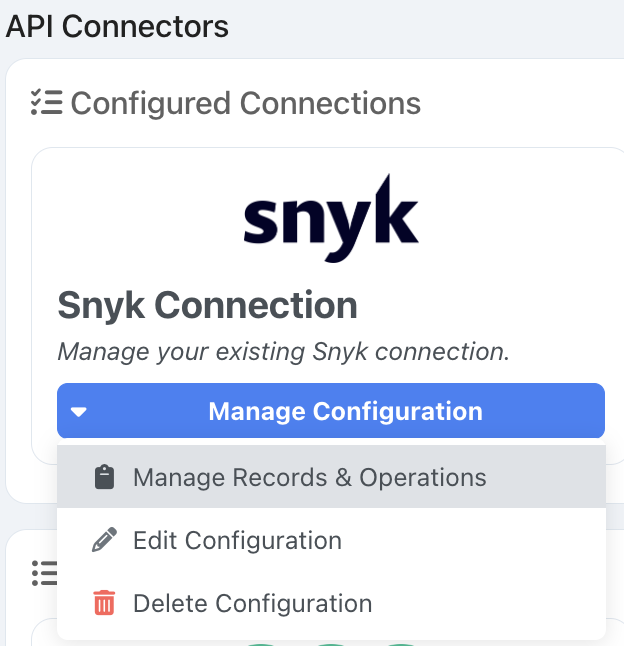
Die Seite Manage Records & Operations kann auch verwendet werden, um Records zu verwalten; die einzelnen Produktzuordnungen Ihres verbundenen Tools. Weitere Informationen finden Sie unter Records verwalten.
Die Operations-Seite
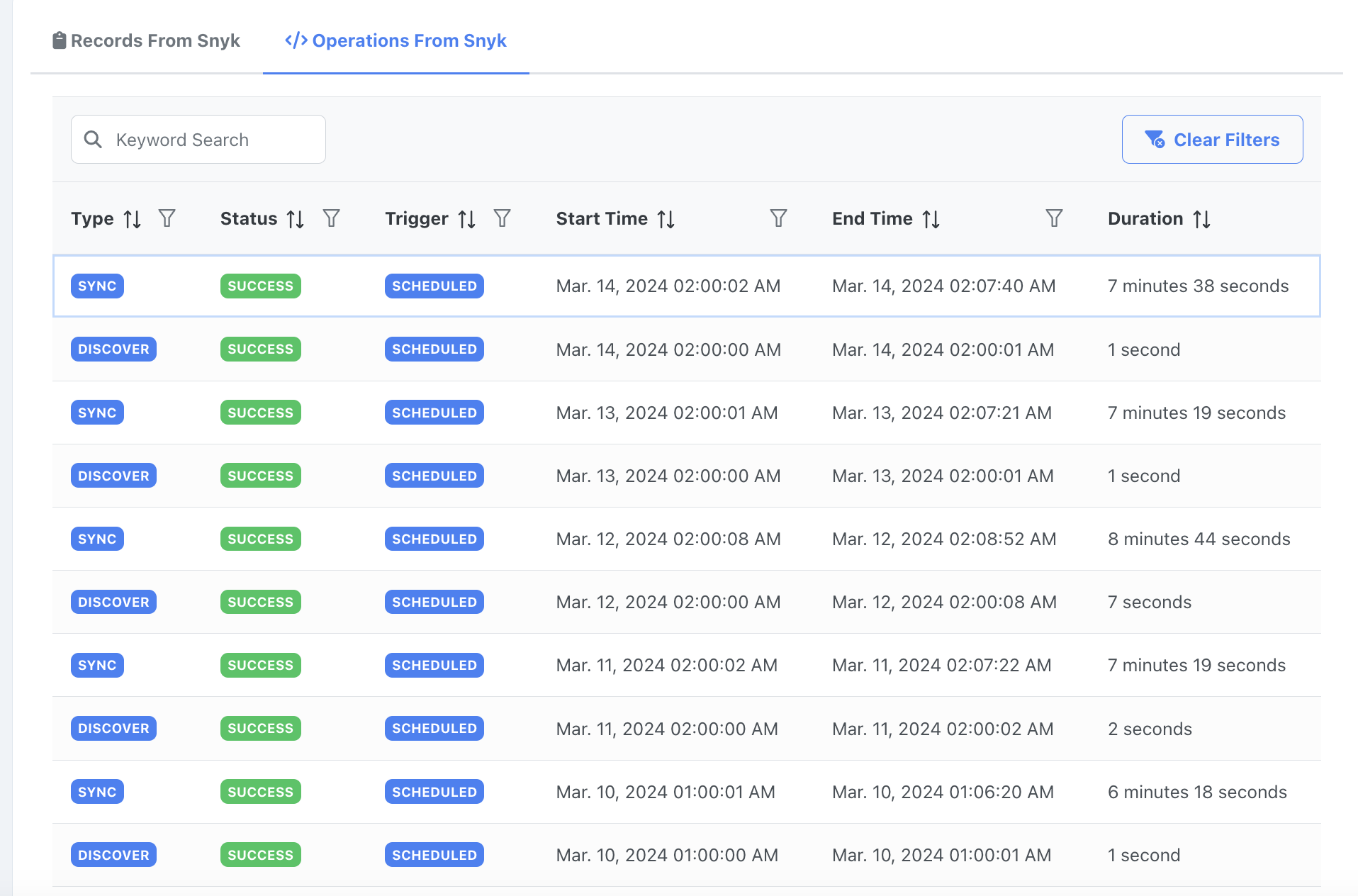
Jeder Eintrag in der Tabelle der Operations-Seite ist die Aufzeichnung eines Operationsereignisses mit folgenden Merkmalen:
- Type gibt an, ob es sich bei dem Ereignis um eine Sync- oder eine Discover-Operation handelte.
- Status gibt an, ob das Ereignis erfolgreich ausgeführt wurde.
- Trigger beschreibt, wie das Ereignis ausgelöst wurde - handelte es sich um eine Scheduled-Operation, die automatisch ablief, oder um eine Manual-Operation, die von einem DefectDojo-Benutzer ausgelöst wurde?
- Hier werden Start & End Time jeder Operation sowie die Duration erfasst.
Discover-Operationen
Der erste Schritt, den ein DefectDojo-Connector ausführen muss, ist ein Discover-Vorgang für die Umgebung Ihres Tools, um zu sehen, wie Sie Ihre Scan-Daten organisieren.
Nehmen wir an, Sie haben ein BurpSuite-Tool, das so eingerichtet ist, dass es fünf verschiedene Repositories auf Schwachstellen scannt. Ihr Connector nimmt diese Organisationsstruktur zur Kenntnis und richtet Records ein, die Ihnen helfen, diese einzelnen Repositories in die Produkt-/Engagement-/Test-Hierarchie von DefectDojo zu übertragen.
Neue Records erstellen
Jedes Mal, wenn Ihr Connector eine Discover-Operation ausführt, sucht er nach neuen Vendor-Equivalent-Products (VEPs). DefectDojo betrachtet, wie das Vendor-Tool eingerichtet ist, und erstellt Records von VEPs basierend darauf, wie Ihr Tool organisiert ist.
Discover manuell ausführen
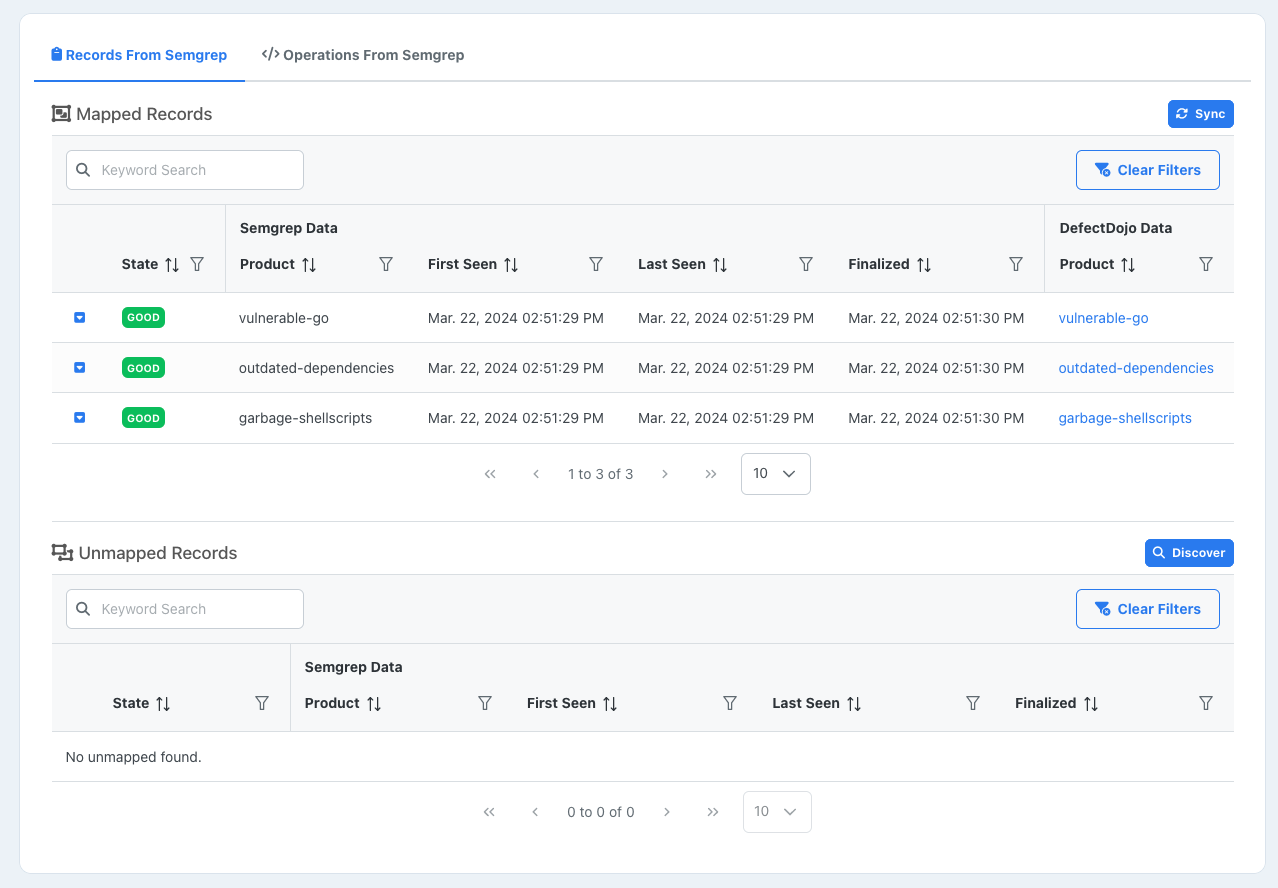
Discover-Operationen werden automatisch in regelmäßigen Abständen ausgeführt, können aber auch manuell gestartet werden. Wenn Sie diesen Connector zum ersten Mal einrichten, können Sie auf die Schaltfläche Discover neben der Überschrift Unmapped Records klicken. Nach dem Neuladen der Seite sehen Sie Ihre erste Liste von Records.
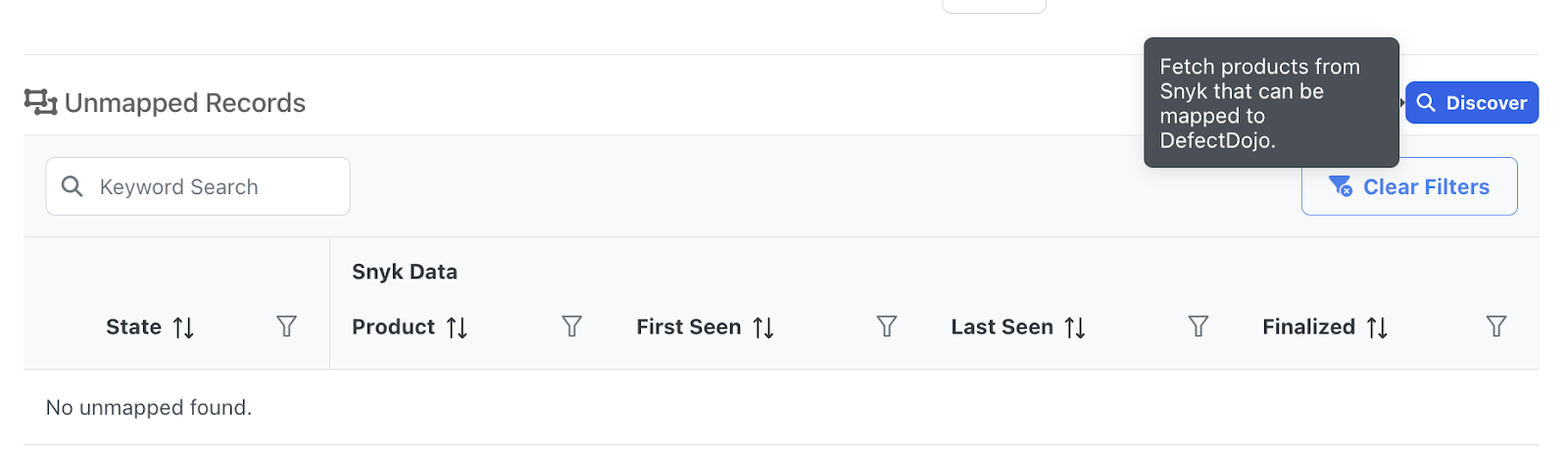
Weitere Informationen zur Arbeit mit Records und zum Einrichten von Zuordnungen zu Produkten finden Sie in unserem Leitfaden Records verwalten.
Sync-Operationen
Täglich prüft DefectDojo jeden Mapped Record auf neue Scan-Daten. DefectDojo führt dann einen Reimport durch, bei dem der Zustand vorhandener Scan-Daten mit einem eingehenden Bericht verglichen wird.
Wo werden Schwachstellendaten gespeichert?
- DefectDojo erstellt ein Engagement unterhalb des im Record Mapping angegebenen Produkts. Dieses Engagement heißt Global Connectors.
- Das Engagement Global Connectors erfasst jeden einzelnen mit dem Produkt verknüpften Connector als Test.
- Bei diesem und jedem weiteren Sync speichert der Test jede vom Tool gefundene Schwachstelle als Befund.
Wie Sync mit neuen Schwachstellendaten umgeht
Jedes Mal, wenn Sync ausgeführt wird, vergleicht es die neuesten Scan-Daten mit der bestehenden Liste von Befunden, um Änderungen zu erkennen.
- Werden neue Befunde erkannt, werden sie dem Test als neue Befunde hinzugefügt.
- Befunde, die im neuesten Scan nicht erkannt werden, werden im Test als Inaktiv markiert.
Weitere Informationen zu Produkten, Engagements, Tests und Befunden finden Sie in unserer Übersicht zur Produkthierarchie.
Sync manuell ausführen
Damit DefectDojo eine Sync-Operation außerplanmäßig ausführt:
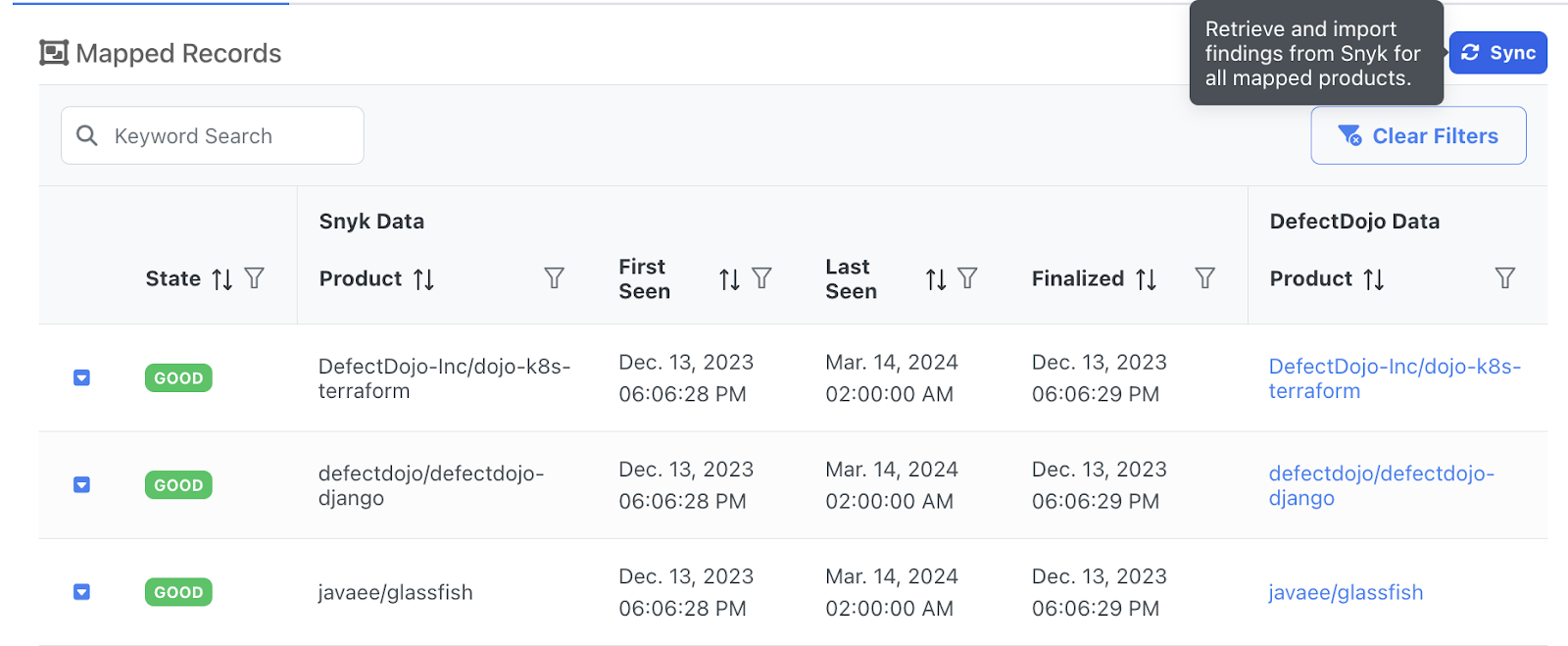
- Navigieren Sie zur Seite Manage Records & Operations für den gewünschten Connector. Klicken Sie auf der Seite Upstream Connectors beim gewünschten Connector auf das Dropdown-Menü Manage Configuration und wählen Sie Manage Records & Operations.
- Klicken Sie auf dieser Seite auf die Schaltfläche Sync. Diese Schaltfläche befindet sich neben der Überschrift Mapped Records.