

Upstream-Connectors hinzufügen oder bearbeiten
Hinweis: Upstream-Connectors sind eine reine DefectDojo-Pro-Funktion.
Das Vorgehen zum Hinzufügen und Konfigurieren eines Upstream-Connectors ist unabhängig vom Tool, das Sie verbinden möchten, ähnlich. Bei bestimmten Tools müssen Sie jedoch möglicherweise API-Schlüssel erstellen oder zusätzliche Schritte durchführen.
Bevor Sie beginnen, empfehlen wir Ihnen, unsere tool-spezifische Referenz zu Rate zu ziehen, um die API-Ressourcen für das Tool zu finden, das Sie verbinden möchten.
Falls noch nicht geschehen, wechseln Sie zunächst in DefectDojo zur Pro UI.
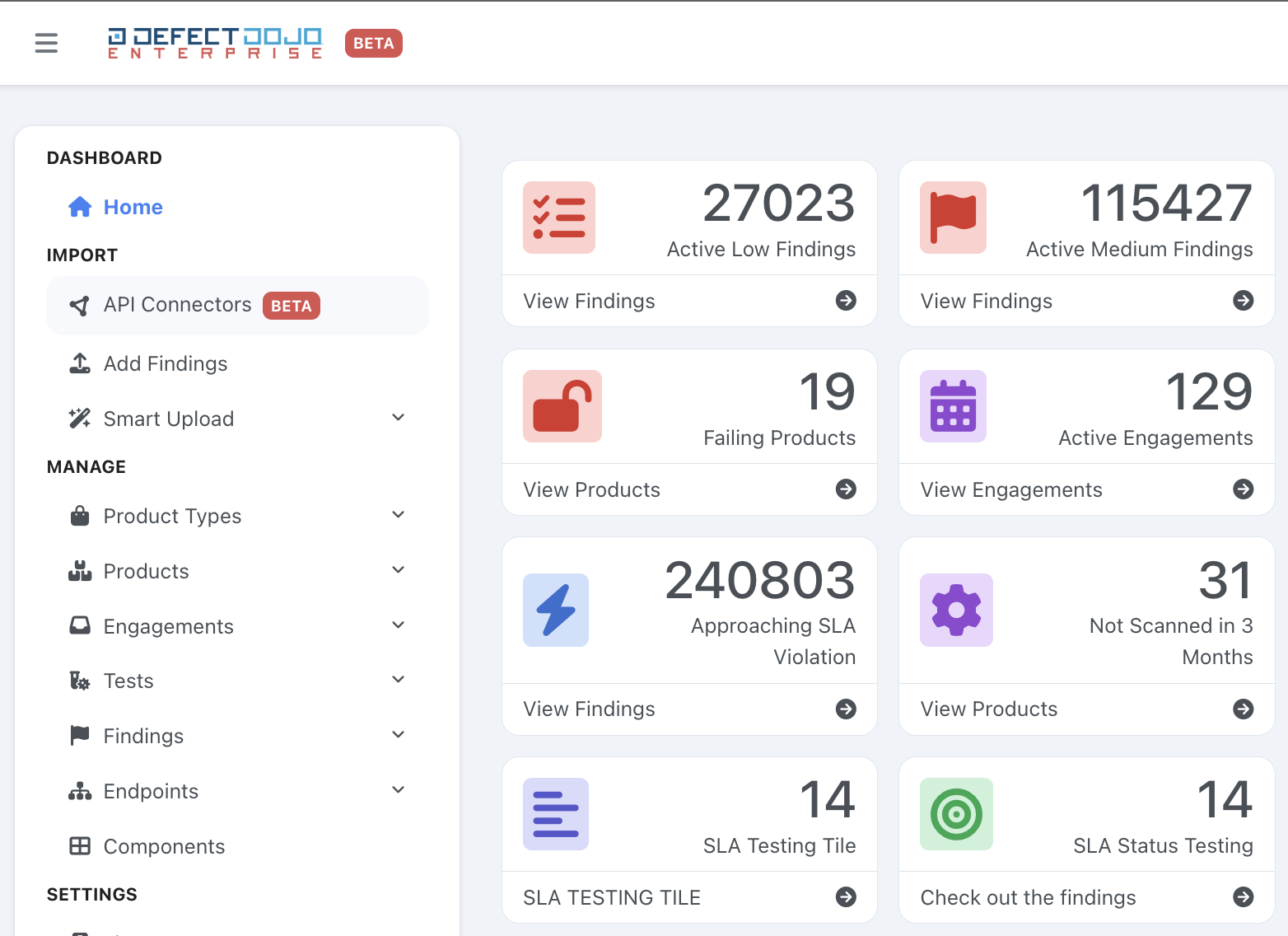
Öffnen Sie im Menü auf der linken Seite die Gruppe Connectors unter der Überschrift Import und klicken Sie auf Upstream Connectors.
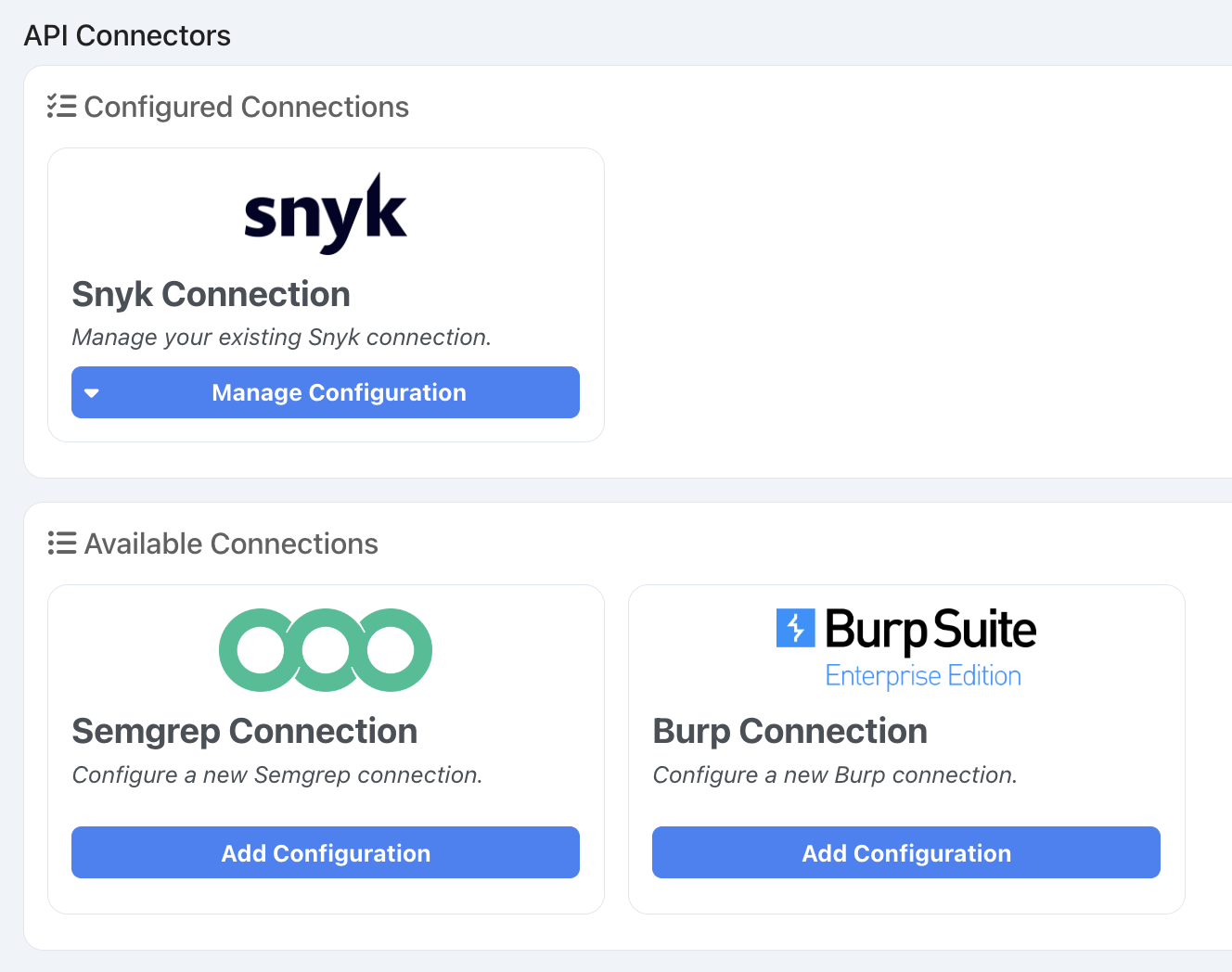
Wählen Sie unter Available Connectors einen neuen Connector aus, den Sie zu DefectDojo hinzufügen möchten, und klicken Sie auf die Schaltfläche Add Configuration auf der Kachel des Tools. Mit dem Feld Search Connectors können Sie jeden Abschnitt nach Tool-Namen filtern, mit dem Umschalter All / Asset / Finding in der Kopfzeile der Seite nach Connector-Typ. Sie können auch einen bestehenden Connector unter der Überschrift Configured Connectors bearbeiten. Klicken Sie für den zu bearbeitenden konfigurierten Connector auf Manage Configuration > Edit Configuration.
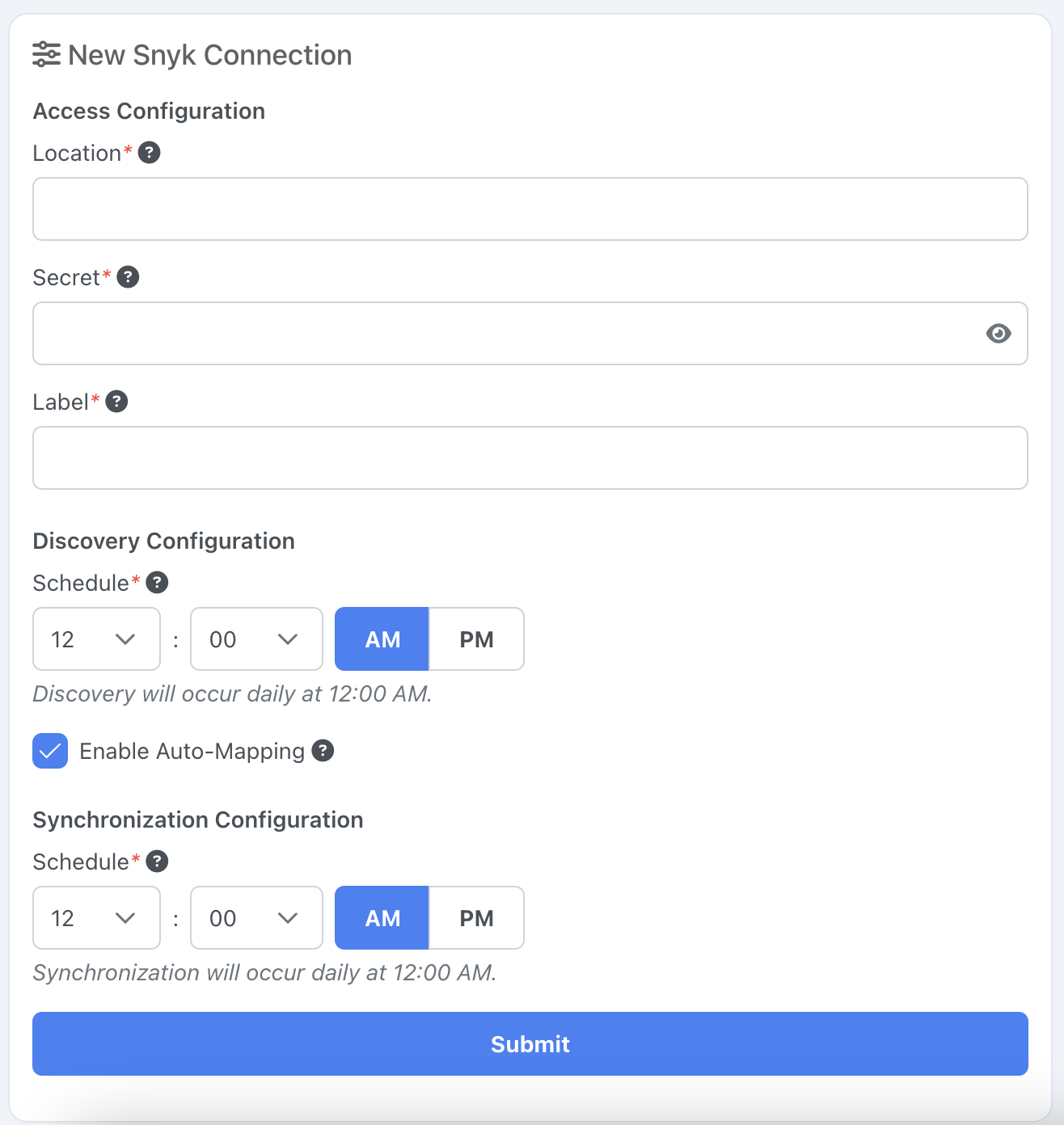
Sie benötigen eine erreichbare Location URL für das Tool sowie einen API-Secret-Schlüssel. Wo sich der API-Schlüssel befindet, hängt vom jeweiligen Tool ab, das Sie konfigurieren möchten. Weitere Details finden Sie in unserer tool-spezifischen Referenz.
Vergeben Sie ein Label für diese Verbindung, damit Sie sie in DefectDojo leichter identifizieren können.
Planen Sie die automatische Discovery und Synchronisierung des Connectors über die Zeitpläne Discovery Configuration und Synchronization Configuration. Diese können später geändert werden.
Wählen Sie, ob Sie Enable Auto-Mapping aktivieren möchten. Enable Auto-Mapping erstellt ein neues Produkt in DefectDojo, um die Daten dieses Connectors zu speichern. Auto-Mapping kann jederzeit ein- oder ausgeschaltet werden.
Klicken Sie auf Submit.
Nächste Schritte
- Nachdem Sie nun einen Connector hinzugefügt haben, können Sie durch Ausführen einer Discover-Operation bestätigen, dass alles korrekt eingerichtet ist.