

E-Mail-, Slack- oder Teams-Benachrichtigungen einrichten
Für die Seite „Systemeinstellungen“, die für diesen Vorgang erforderlich ist, benötigen Sie Superuser-Zugriff.
Benachrichtigungen können an Slack oder Teams gesendet werden, wenn in DefectDojo bestimmte Ereignisse ausgelöst werden.
Slack-Benachrichtigungen einrichten
DefectDojo kann Slack-Benachrichtigungen auf zwei verschiedene Arten senden:
- Systemweite Benachrichtigungen, die an einen einzelnen Slack-Kanal gesendet werden
- Persönliche Benachrichtigungen, die nur an bestimmte Benutzer gesendet werden.
Hier ein Beispiel für eine Slack-Benachrichtigung aus DefectDojo:

DefectDojo hat keine eigene Slack-App, aber Sie können mit dieser Anleitung ganz einfach eine für Ihren Workspace erstellen. Eine Slack-App ist erforderlich, damit sowohl System- als auch persönliche Benachrichtigungen korrekt gesendet werden.
Eine Slack-App erstellen
Um eine Slack-Verbindung zu DefectDojo einzurichten, müssen Sie eine eigene Slack-App erstellen.
- Beginnen Sie auf der Seite mit den Slack-Apps: https://api.slack.com/apps.
- Klicken Sie auf ‘Create New App’.
- Wählen Sie ‘From App Manifest’.
- Wählen Sie Ihren Slack-Workspace aus dem Menü aus.
- Geben Sie Ihr App-Manifest ein - Sie können diese JSON-Datei kopieren und einfügen; sie enthält alle Berechtigungseinstellungen, die für den Betrieb der Slack-Integration erforderlich sind.
{
   "_metadata": {
     "major_version": 1,
     "minor_version": 1
   },
   "display_information": {
     "name": "DefectDojo",
     "description": "Notifications from DefectDojo. See https://docs.defectdojo.com/en/notifications/configure-a-slack-integration/ for configuration steps.",
     "background_color": "#0000AA"
   },
   "features": {
       "bot_user": {
           "display_name": "DefectDojo Notifications"
       }
   },
   "oauth_config": {
     "scopes": {
       "bot": [
         "chat:write",
         "chat:write.customize",
         "chat:write.public",
         "incoming-webhook",
         "users:read",
         "users:read.email"
       ]
     },
     "redirect_urls": [
       "https://slack.com/oauth/v2/authorize"
     ]
   }
 }
Prüfen Sie die App-Zusammenfassung und klicken Sie anschließend auf „Create App“. Schließen Sie die Installation über die Schaltfläche Install To Workplace ab.
Slack-Integration in DefectDojo konfigurieren
Jetzt müssen Sie die Slack-Integration in DefectDojo konfigurieren, um die Einrichtung abzuschließen.
Für den Zugriff auf die Seite „Systemeinstellungen“ von DefectDojo benötigen Sie Superuser-Zugriff.
- Öffnen Sie über https://api.slack.com/apps die Seite „App Information“ Ihrer Slack-App. Das ist die App, die im ersten Abschnitt - Eine Slack-App erstellen - erstellt wurde.
- Suchen Sie Ihr OAuth Access Token. Sie finden es in der Slack-Seitenleiste - Features / OAuth & Permissions. Kopieren Sie das Bot User OAuth Token.
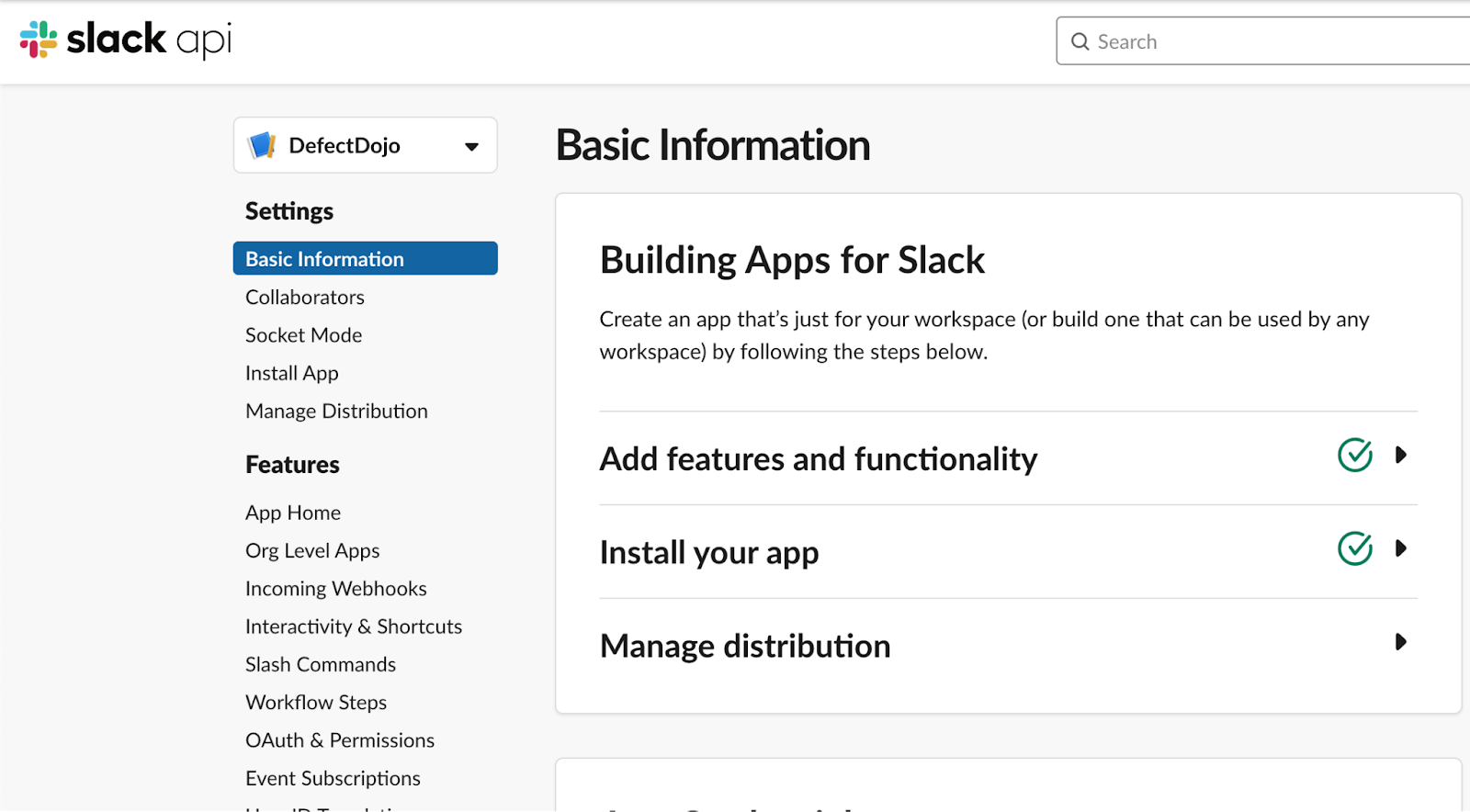
- Öffnen Sie DefectDojo in einem neuen Tab und navigieren Sie in der Seitenleiste zu Konfiguration > Systemeinstellungen. (In der Pro-UI finden Sie dieses Formular unter Enterprise-Einstellungen > Systemeinstellungen.)
- Aktivieren Sie das Kontrollkästchen Slack-Benachrichtigungen aktivieren.
- Fügen Sie das Bot User OAuth Token aus Schritt 1 in das Feld Slack token ein.
- Das Feld Slack Channel muss dem Kanal in Ihrem Workspace entsprechen, in dem ein DefectDojo-Bot Ihre Benachrichtigungen schreiben soll.
- Wenn Sie den Namen des DefectDojo-Bots ändern möchten, können Sie hier einen eigenen Namen eingeben. Andernfalls wird DefectDojo Notifications verwendet, wie im Slack-App-Manifest festgelegt.
Sobald dieser Vorgang abgeschlossen ist, kann DefectDojo systemweite Benachrichtigungen an diesen Kanal senden. Wählen Sie auf der Seite für Systembenachrichtigungen die Benachrichtigungen aus, die gesendet werden sollen.

Hinweise zu systemweiten Benachrichtigungen in Slack:
Slack kann auf den von Ihnen erstellten Slack-Kanal keine RBAC-Regeln anwenden. Dort werden daher Benachrichtigungen für das gesamte DefectDojo-System geteilt. In DefectDojo gibt es keine Möglichkeit, systemweite Slack-Benachrichtigungen nach Produkttyp, Produkt oder Engagement zu filtern.
Wenn Sie Ihre Slack-Nachrichten anhand von RBAC filtern möchten, ist es besser, persönliche Benachrichtigungen für Slack zu aktivieren.
Persönliche Benachrichtigungen an Slack senden
Wenn in Ihrem Team eine Slack-Integration aktiviert ist (über den oben beschriebenen Vorgang), können einzelne Benutzer Benachrichtigungen auch direkt an ihren persönlichen Slackbot-Kanal senden lassen.
Navigieren Sie zunächst zu Ihrer persönlichen Profilseite in DefectDojo. Sie finden sie über das 👤 Symbol in der rechten oberen Ecke. Wählen Sie Ihren DefectDojo-Benutzernamen aus der Liste aus. (👤 paul in unserem Beispiel)
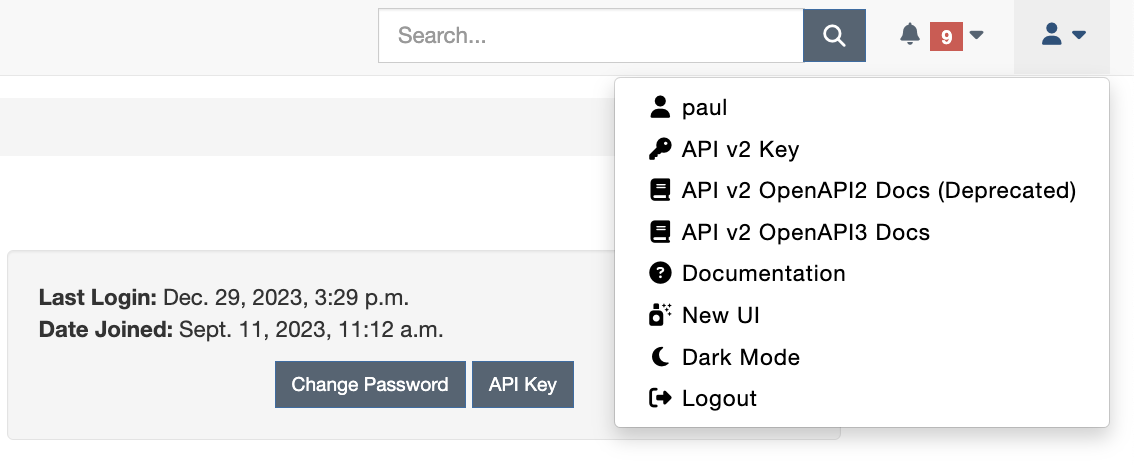
Legen Sie im Menü Ihre Slack-E-Mail-Adresse fest. Dieses Feld befindet sich in DefectDojo unter Additional Contact Information.
Sie können nun bestimmte Benachrichtigungen an Ihren persönlichen Slackbot-Kanal senden lassen. Andere Benutzer in Ihrem Slack-Kanal erhalten diese Nachrichten nicht.
Microsoft Teams-Benachrichtigungen einrichten
Microsoft Teams kann Benachrichtigungen in einem bestimmten Kanal empfangen. Dazu müssen Sie in dem Kanal, in dem Sie Nachrichten empfangen möchten, einen eingehenden Webhook einrichten.
Bitte beachten Sie, dass die alten Office-Connector-Webhooks von Microsoft abgeschaltet werden. Verwenden Sie stattdessen einen neuen Webhook auf Basis von Power Automate Workflows, wie unten beschrieben.
- Führen Sie den in der Microsoft Teams-Dokumentation beschriebenen Vorgang zum Erstellen eines neuen eingehenden Webhooks aus. Halten Sie Ihren eindeutigen logic.azure.com-Link bereit, da Sie ihn in den nächsten Schritten benötigen. Sie können den Webhook für einen Kanal oder für einen bestimmten Chat erstellen.
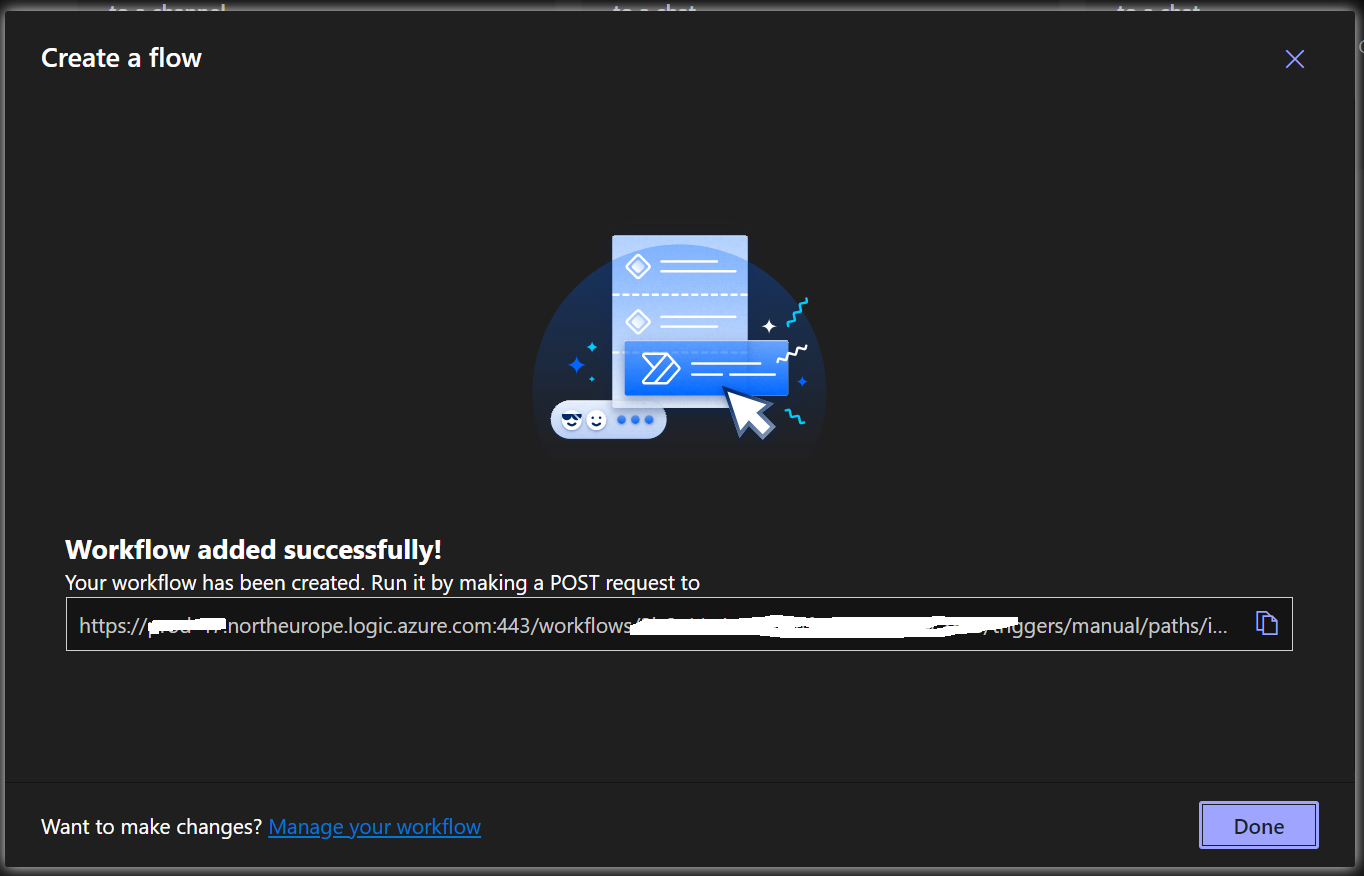
- Navigieren Sie in DefectDojo in der Seitenleiste zu Konfiguration > Systemeinstellungen. (In der Pro-UI finden Sie dieses Formular unter Enterprise-Einstellungen > Systemeinstellungen.)
- Aktivieren Sie das Kontrollkästchen Microsoft Teams-Benachrichtigungen aktivieren. Dadurch wird ein verborgener Abschnitt des Formulars mit der Bezeichnung ‘Msteams url’ eingeblendet.

- Fügen Sie die in Schritt 1) erstellte logic.azure.com-URL in das Feld Msteams url ein. Ihre Teams-App wartet nun auf eingehende Benachrichtigungen von DefectDojo und veröffentlicht sie in dem von Ihnen ausgewählten Kanal.
Hinweise zur Teams-Integration
- Slack kann auf den von Ihnen erstellten Teams-Kanal keine RBAC-Regeln anwenden. Dort werden daher Benachrichtigungen für das gesamte DefectDojo-System geteilt. In DefectDojo gibt es keine Möglichkeit, systemweite Teams-Benachrichtigungen nach Produkttyp, Produkt oder Engagement zu filtern.
- DefectDojo kann keine persönlichen Benachrichtigungen an Benutzer in Microsoft Teams senden.
Systemweite E-Mail-Benachrichtigungen einrichten
Benachrichtigungen aus DefectDojo können auch an eine bestimmte E-Mail-Adresse gesendet werden.
Navigieren Sie auf der Seite „Systemeinstellungen“ (Konfiguration > Systemeinstellungen in der klassischen UI bzw. Enterprise-Einstellungen > Systemeinstellungen in der Pro-UI) zum Abschnitt für E-Mail-Benachrichtigungen.
Aktivieren Sie das Kontrollkästchen E-Mail-Benachrichtigungen aktivieren und geben Sie dann die E-Mail-Adresse ein, an die diese Benachrichtigungen gesendet werden sollen (mail notifications to).

Beachten Sie, dass DefectDojo auf diese E-Mails keine RBAC-Filterung anwenden kann - sie werden für alle Aktivitäten in DefectDojo gesendet. Wenn Sie einen stärker angepassten Satz von E-Mail-Benachrichtigungen versenden möchten, richten Sie besser persönliche Benachrichtigungen mit einem Benutzer- oder Servicekonto ein, das mit der passenden Adresse verknüpft ist.